
📌 Resumo: o que mudou. Em novembro de 2025, a Meta substituiu o aplicativo nativo do WhatsApp para Windows (UWP/WinUI) por uma versão baseada em WebView2, a tecnologia do Microsoft Edge — na prática, o novo app é o WhatsApp Web dentro de uma janela do sistema. O consumo de RAM saltou de 18 MB para mais de 300 MB só na tela de login, podendo atingir 3 GB com muitos chats abertos, e as notificações ficaram mais lentas.
Se você tentou reinstalar o WhatsApp no PC após novembro de 2025, provavelmente percebeu que algo mudou: o app ficou mais pesado, as notificações atrasaram e o Gerenciador de Tarefas passou a exibir vários processos do Microsoft Edge abertos. Isso não é vírus, nem problema no seu computador.
Em novembro de 2025, a Meta abandonou o aplicativo nativo do WhatsApp para Windows e migrou para uma versão baseada em WebView2, a tecnologia do Edge.
A mudança foi silenciosa, sem nenhum aviso oficial, e gerou uma onda de usuários confusos.
Este guia explica o que aconteceu, como instalar corretamente em 2026, quais recursos estão disponíveis e como tirar o máximo de produtividade no computador.
O Brasil tem 67% das empresas do comércio e serviços usando o WhatsApp como principal canal de vendas (CNDL/SPC Brasil, 2024).
Usar o mensageiro no PC deixou de ser conveniência e passou a ser estratégia. Entender como ele funciona de verdade faz diferença no dia a dia.
📲 Você usa o WhatsApp para atender clientes? Antes de configurar o app no computador, veja como profissionalizar o primeiro contato com mensagens de boas-vindas que geram resposta: 50 modelos prontos para copiar
O que Mudou no WhatsApp para Windows em 2025
A maior mudança da história do WhatsApp para computador aconteceu em novembro de 2025, mas passou despercebida pela maioria dos usuários.
Entender o que foi alterado explica por que o app está diferente, mais pesado e, em alguns casos, mais instável.
App nativo vs. WebView2: entenda a diferença
Até outubro de 2025, o WhatsApp para Windows era um aplicativo nativo UWP (Universal Windows Platform), desenvolvido especificamente para o sistema da Microsoft.
Leve, rápido e integrado ao Windows, consumia cerca de 18 MB de RAM só para abrir.
A partir de novembro de 2025, a Meta substituiu esse app por uma versão baseada em WebView2, a tecnologia do Microsoft Edge. Na prática, o novo WhatsApp é o WhatsApp Web rodando dentro de uma janela do Windows.
Mesma interface, mas construída sobre o motor Chromium, sem integração nativa com o sistema operacional.
Por que o WhatsApp ficou mais lento depois da atualização?
O impacto no desempenho é real e mensurável. O novo app baseado em WebView2 cria vários subprocessos do Microsoft Edge visíveis no Gerenciador de Tarefas, o mesmo comportamento de um navegador aberto, não de um app nativo.
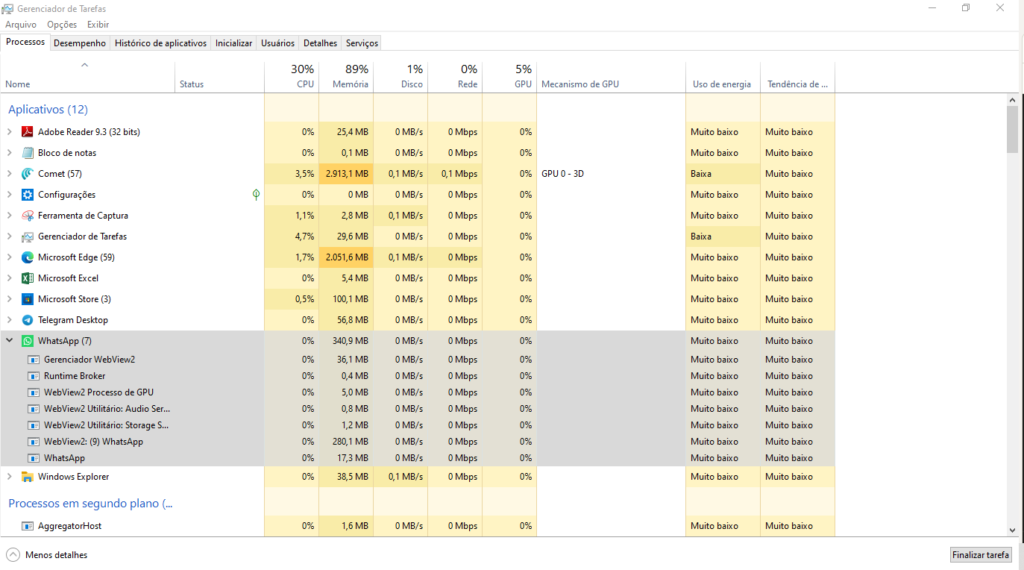
Usuários relatam lentidão ao abrir conversas, notificações que chegam com atraso e maior consumo de bateria em notebooks.
| Critério | App Nativo até out/2025 | Novo App WebView2 nov/2025 em diante |
|---|---|---|
| RAM (tela de login) | ~18 MB | 300 MB+ |
| RAM (uso intenso) | ~200–400 MB | Até 3 GB |
| Notificações nativas | ✅ Imediatas | ⚠️ Com atraso |
| Integração com Windows | ✅ Completa | ⚠️ Limitada |
| Processos no Gerenciador | 1 processo | Múltiplos (Edge) |
| Velocidade de abertura | ✅ Rápida | ⚠️ Mais lenta |
| Tecnologia base | UWP/WinUI nativo | WebView2 (Chromium) |
Fontes: TecMundo, Pplware, Windows Latest (2025–2026)
É possível voltar ao app nativo do WhatsApp?
Tecnicamente, sim: o Windows Latest documentou um método para desinstalar o novo app WebView2 e reinstalar a versão nativa anterior.
O processo exige desinstalar o WhatsApp da Microsoft Store, localizar o pacote .msix da versão antiga e instalá-lo manualmente.
O problema é que essa solução é temporária. A Meta está migrando todos os usuários de forma progressiva, e futuras atualizações automáticas da Microsoft Store devem sobrepor o app nativo novamente.
Para a maioria dos usuários, a recomendação prática é adaptar-se ao novo app e ajustar as configurações de notificação do Windows para minimizar o impacto.
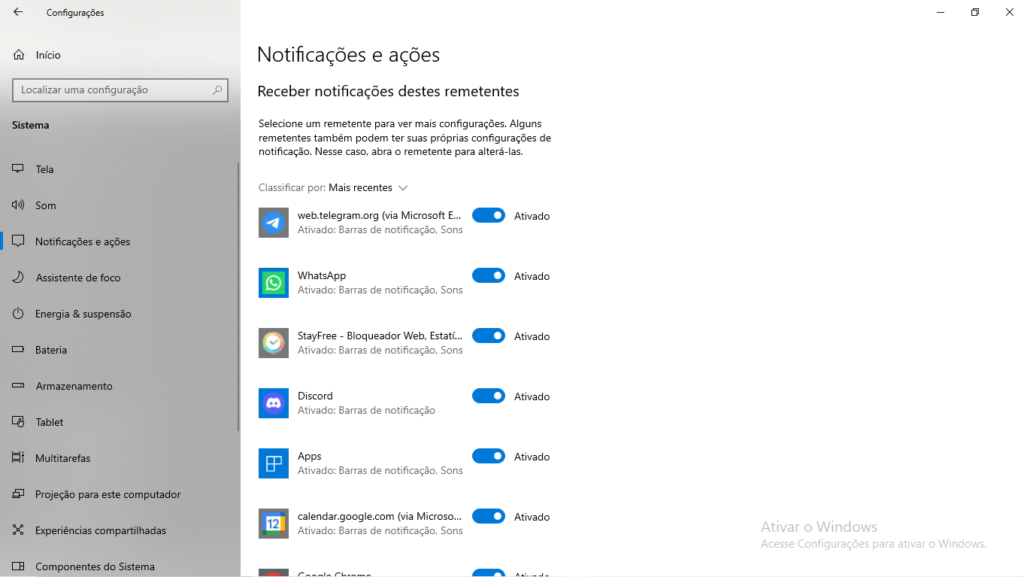
Se as notificações não aparecerem após instalar, acesse Configurações > Sistema > Notificações > WhatsApp e ative manualmente.
💡 Se o seu WhatsApp no PC ficou lento ou pediu para entrar novamente após novembro de 2025, é porque a Meta fez uma mudança estrutural no aplicativo — não é falha sua, nem vírus. As próximas seções mostram como instalar, configurar notificações e aproveitar os recursos que ainda funcionam bem.
Como Instalar o WhatsApp no Windows (Passo a Passo 2026)
A instalação em 2026 tem um único caminho oficial: a Microsoft Store. Qualquer site que ainda ofereça um arquivo .exe para download direto está desatualizado ou é potencialmente inseguro.
Requisitos mínimos do sistema
Antes de instalar, confirme que seu computador atende aos requisitos. O app não funciona em configurações abaixo do mínimo, e nenhum tutorial vai resolver isso.
✅ Verifique antes de instalar:
- Windows 10 versão 1903 de 64 bits ou superior (ou Windows 11)
- Pelo menos 200 MB de espaço livre no disco
- Conta WhatsApp ativa no celular (Android ou iPhone)
- Conexão com a internet ativa no PC no momento da instalação
- Microsoft Store instalada e atualizada no seu Windows
Instalação pela Microsoft Store (passo a passo)
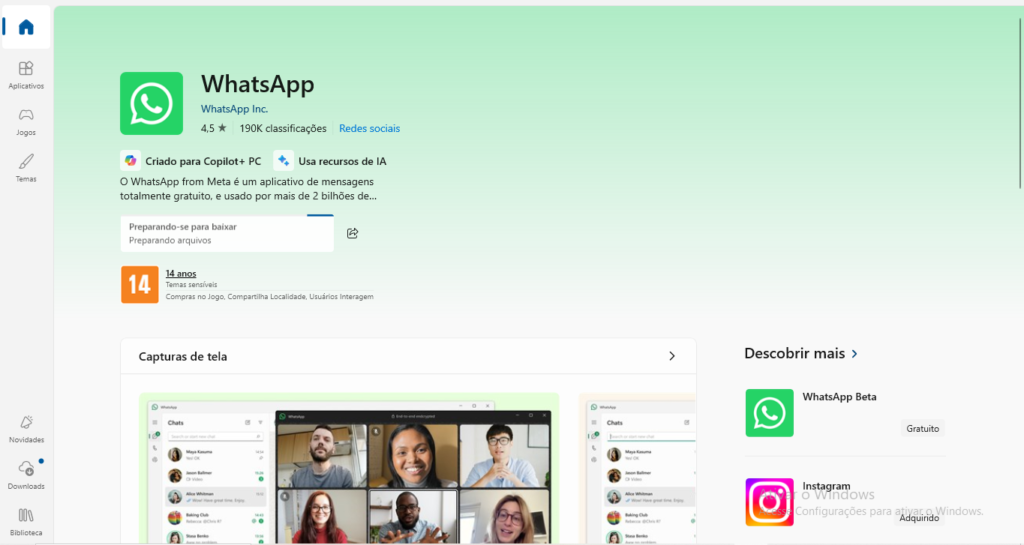
- Abra o menu Iniciar e clique em Microsoft Store
- Na barra de busca, digite “WhatsApp”
- Selecione o app criado por WhatsApp Inc. (verifique o desenvolvedor antes de instalar)
- Clique em Instalar — o download é gratuito e leva menos de um minuto
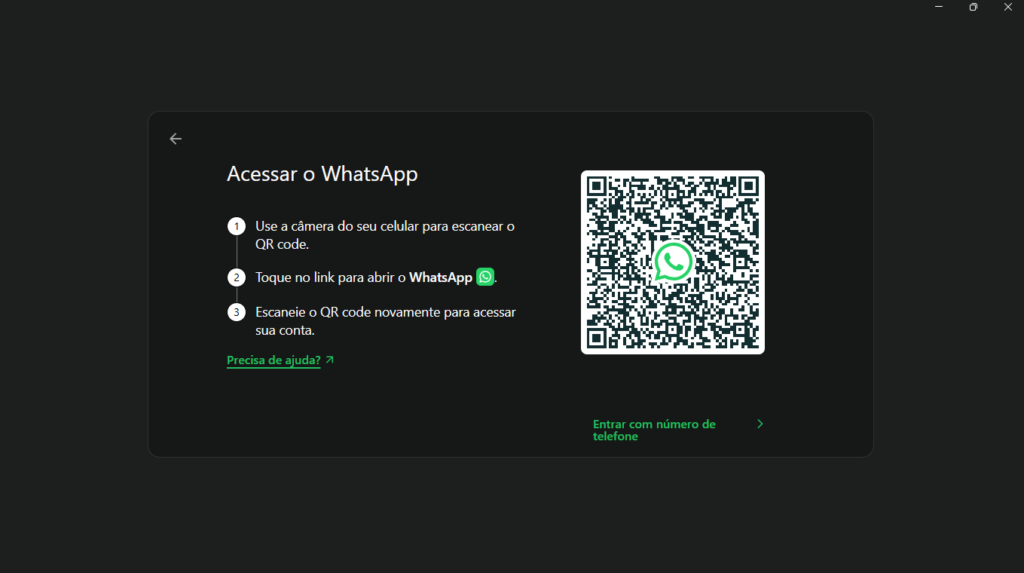
- Abra o app e escolha como conectar: QR Code ou número de telefone
- Aguarde a sincronização das mensagens — pode levar alguns minutos na primeira vez
Como conectar sem escanear o QR Code
Quem tem câmera quebrada ou prefere não usar o celular para escanear pode conectar via número de telefone. Na tela inicial do app, clique em “Entrar com número de telefone”, insira o número com DDD, e o WhatsApp enviará um código de 8 dígitos para o celular. Insira o código no computador e a sincronização ocorre normalmente.
Como usar o WhatsApp no Windows 7 e versões antigas
O app desktop exige Windows 10 versão 1903 de 64 bits como mínimo. No Windows 7, 8 e 8.1, a única alternativa é o WhatsApp Web acessado pelo navegador em web.whatsapp.com: funciona para mensagens, mídia e arquivos, com notificações limitadas à aba aberta, e as chamadas de voz e vídeo dependem de a sua conta já ter recebido a liberação gradual iniciada em fevereiro de 2026.
Se o seu Windows 10 for de 32 bits, o app também não instala: a versão Web no navegador é o caminho.
Usa o WhatsApp para vender? Saiba o que acontece com conversas arquivadas. Antes de migrar para o computador, entenda um comportamento que confunde muita gente e que pode fazer você perder contato com clientes importantes. Entender as conversas arquivadas →
WhatsApp Web vs. WhatsApp Desktop: Quando Usar Cada Um
A dúvida mais comum de quem começa a usar o WhatsApp no computador é esta: vale instalar o app ou basta abrir pelo navegador? A resposta depende do seu perfil de uso.
Em julho de 2026, a diferença mais importante entre os dois continua sendo a chamada de voz e vídeo: garantida no app Desktop instalado, e ainda em liberação gradual no WhatsApp Web.
| Recurso | 🌐 WhatsApp Web Navegador | 💻 WhatsApp Desktop App instalado |
|---|---|---|
| Instalação | Não precisa | Microsoft Store |
| Chamadas de voz e vídeo | ⚠️ Em liberação gradual desde fev/2026 | ✅ Individual e em grupo, até 32 pessoas |
| Notificações | ⚠️ Básicas (aba aberta) | ✅ Nativas do Windows |
| Celular precisa estar ligado? | ❌ Não | ❌ Não |
| Uso de RAM (2026) | Depende do navegador | 300 MB – 3 GB |
| Compatibilidade Windows | Windows 7+ | Windows 10 64-bit+ |
| Múltiplas contas | ✅ Via abas/incógnito | 1 conta por vez |
| PC compartilhado/trabalho | ✅ Mais seguro | ⚠️ Evitar |
Fontes: WhatsApp FAQ oficial, WhatsApp — página de chamadas, Canaltech, WABetaInfo (verificado em 25/07/2026)
Para usuários domésticos: o WhatsApp Web é suficiente?
Para uso casual, como responder mensagens durante o trabalho ou conversar com família, o WhatsApp Web pelo navegador resolve bem.
O único ponto de atenção é manter a aba aberta para receber notificações. Essa limitação não é problema para quem já deixa o navegador aberto o dia todo.
Para empreendedores: qual opção usar no trabalho?
Quem passa o dia no computador tem duas vantagens claras no app Desktop: notificações nativas, que chegam mesmo com o navegador fechado, e as chamadas de voz e vídeo garantidas, incluindo grupo com até 32 participantes e compartilhamento de tela — sem depender da liberação gradual que ainda está em curso no navegador.
O teto de dispositivos é o mesmo nos dois casos: até 4 dispositivos vinculados além do celular principal.
Qual versão do WhatsApp para PC é ideal para você?
- Você faz chamadas de voz ou vídeo pelo WhatsApp? Se sim, o app Desktop é a escolha segura — no navegador o recurso ainda está sendo liberado por etapas.
- Você usa o PC de outra pessoa ou um computador compartilhado? Se sim, prefira o WhatsApp Web, que não instala nada e permite sair da sessão em um clique.
Recursos Exclusivos e Atalhos de Produtividade
Esta seção cobre os dois diferenciais reais do WhatsApp Desktop em relação ao uso no celular: atalhos de teclado que aceleram o atendimento e videochamadas em grupo que a maioria dos usuários desconhece.
Atalhos de teclado do WhatsApp Desktop
Quem usa o WhatsApp para atender clientes no computador perde tempo executando com o mouse ações que levam um segundo no teclado.
Os atalhos abaixo funcionam no app Desktop instalado (Windows 10 e 11) e não estão documentados de forma centralizada em nenhum tutorial em português.
⌨️ Atalhos do WhatsApp Desktop para Windows
| Ação | Atalho |
|---|---|
| Nova conversa | Ctrl + N |
| Arquivar conversa | Ctrl + E |
| Silenciar conversa | Ctrl + Shift + M |
| Fixar conversa | Ctrl + Shift + P |
| Criar novo grupo | Ctrl + Alt + N |
| Abrir configurações | Ctrl + Alt + , |
| Próxima conversa | Ctrl + Alt + Tab |
| Pesquisar conversas | Ctrl + Alt + / |
| Fechar o app | Alt + F4 |
Fontes: Tecnoblog, Canaltech, Terra/Byte (2024–2026)
Como fazer videochamada pelo WhatsApp no PC
O WhatsApp Desktop suporta chamadas de voz e vídeo individuais e em grupo com até 32 participantes, com compartilhamento de tela durante a chamada de vídeo — e esse suporte está disponível para todos os usuários do app instalado.
Para que a chamada funcione, você precisa de microfone e câmera instalados no computador, além do Windows 10 de 64 bits. O passo a passo é simples:
- Abra a conversa com o contato ou o grupo
- Clique no ícone de câmera no topo da conversa
- Aguarde os participantes aceitarem a chamada
- Use
Ctrl + Dpara silenciar o microfone eCtrl + Epara desativar a câmera durante a chamada
🎥 E no WhatsApp Web? Desde 10 de fevereiro de 2026 o WhatsApp Web (navegador) também faz chamadas de voz e vídeo, começando pelas individuais e com compartilhamento de tela; em 28 de julho de 2026 o WhatsApp anunciou chamadas individuais e em grupo no navegador, com transferência da chamada em grupo entre dispositivos e sala de espera para quem entra por link. A liberação é gradual e pode não ter chegado à sua conta — se o ícone de chamada não aparece no seu navegador, o app Desktop instalado continua sendo o caminho garantido (verificado em 4 de outubro de 2026).
Como usar até 4 dispositivos conectados simultaneamente
O WhatsApp permite conectar até 4 dispositivos além do celular principal: PCs, notebooks e tablets incluídos. Depois da primeira sincronização, o celular pode ficar desligado e as mensagens continuam chegando em todos os dispositivos conectados. A sessão se mantém ativa por até 14 dias sem uso no celular.
Para conectar um segundo dispositivo: no celular, acesse Configurações → Dispositivos conectados → Conectar dispositivo e escaneie o QR Code do segundo computador.
WhatsApp Business no PC: O que Empreendedores Precisam Saber
O WhatsApp Business funciona no PC exatamente da mesma forma que o WhatsApp pessoal: mesma instalação pela Microsoft Store, mesma conexão por QR Code, mesmos recursos de Desktop e Web.
Não existe um app separado para o Business. O que muda é o que você acessa dentro do app: catálogo, etiquetas, mensagens automáticas e perfil comercial ficam disponíveis normalmente.
Se o seu uso é 100% comercial, temos um guia dedicado: como usar o WhatsApp Business no PC, com o passo a passo dos recursos comerciais no desktop.
Como acessar o WhatsApp Business no computador
- Instale o WhatsApp pela Microsoft Store (o mesmo app serve para personal e Business)
- Ao conectar pelo celular, escaneie o QR Code com o WhatsApp Business instalado no celular
- Todas as funções do Business ficam disponíveis no computador: catálogo, etiquetas, respostas rápidas e mensagens automáticas
- Para alternar entre uma conta pessoal e uma Business no mesmo PC, use perfis diferentes do Windows ou o WhatsApp Web em aba anônima
O que o WhatsApp Business no computador não faz
O app no PC espelha a conta do celular, e é aí que estão os limites que mais confundem quem usa o WhatsApp Business no computador:
- Até 4 dispositivos vinculados ao mesmo número, além do celular principal — o mesmo teto do WhatsApp pessoal
- Uma conta por vez no app Desktop instalado: para alternar entre pessoal e Business no mesmo PC, use o navegador em janela anônima ou outro perfil do Windows
- Sem backup próprio no PC: o app espelha as conversas, o backup oficial continua sendo feito pelo celular
- Configuração dos recursos comerciais no celular: catálogo, etiquetas e mensagens automáticas aparecem no computador, mas o cadastro inicial é feito no aparelho
Quando o WhatsApp no PC deixa de dar conta
O app no computador resolve bem o uso individual. Os sinais de que ele está no limite são técnicos, e quase sempre têm solução dentro do próprio WhatsApp. Use o diagnóstico abaixo:
🔍 Diagnóstico: o WhatsApp no PC ainda dá conta? Marque o que você enfrenta hoje:
- O app Desktop consome RAM demais e trava o computador → use o WhatsApp Web no navegador, que não instala nada
- Você não recebe notificações com o navegador fechado → instale o app Desktop pela Microsoft Store
- Você já atingiu o limite de 4 dispositivos → remova sessões antigas em Configurações → Dispositivos conectados
- Suas sessões caem sozinhas → o celular ficou mais de 14 dias sem sincronizar; basta abrir o WhatsApp no aparelho
- Seu Windows é 7, 8 ou 32 bits → só o WhatsApp Web funciona
Segurança ao Usar o WhatsApp no PC
Usar o WhatsApp no computador traz riscos específicos que não existem no celular: sessões abertas em máquinas compartilhadas, arquivos recebidos executados automaticamente e duas vulnerabilidades reais identificadas em 2025 e 2026. Esta seção cobre o que fazer para se proteger.
Cuidados com phishing e WhatsApp Web em computadores públicos
O risco mais comum não é técnico: é deixar a sessão aberta em um computador de outra pessoa.
O WhatsApp Web mantém a sessão ativa por até 14 dias sem uso no celular, o que significa que qualquer pessoa com acesso ao computador pode ler e enviar mensagens em seu nome.
Em computadores compartilhados, como os de coworking ou bibliotecas, o procedimento correto é: ao terminar o uso, clique no ícone de menu dentro do WhatsApp Web e selecione “Sair”.
Não basta fechar a aba. Se esquecer de fazer isso, você pode encerrar todas as sessões remotamente pelo celular em Configurações → Dispositivos conectados → Desconectar todos os dispositivos.
Vulnerabilidades recentes do WhatsApp Desktop (alertas 2025–2026)
Dois alertas de segurança afetaram o WhatsApp para Windows em menos de um ano:
Abril de 2025: Uma falha permitia que atacantes executassem código malicioso no computador da vítima enviando imagens com extensão falsa pelo chat.
O arquivo parecia uma imagem comum, mas ao ser aberto executava um programa no segundo plano. A Meta lançou uma atualização corretiva, mas usuários que não atualizaram o app ficaram expostos.
Março de 2026: A Microsoft alertou sobre uma campanha ativa de malware distribuída por meio de anexos enviados pelo WhatsApp Desktop.
Os arquivos chegavam com nomes genéricos e, ao serem abertos, instalavam um programa de acesso remoto no computador. A proteção é simples: nunca abrir anexos de contatos desconhecidos e manter o app sempre atualizado.
🔒 Checklist de segurança: WhatsApp no PC — boas práticas para usar o WhatsApp no computador com segurança:
- Manter o app sempre atualizado pela Microsoft Store — as correções de segurança chegam por lá
- Nunca abrir anexos de contatos desconhecidos, especialmente arquivos .exe, .zip ou com extensão dupla
- Encerrar a sessão ao usar WhatsApp Web em computadores públicos ou compartilhados
- Verificar periodicamente os dispositivos conectados em Configurações → Dispositivos conectados
- Instalar o WhatsApp somente pela Microsoft Store — evitar sites externos com links de download
- Ativar a verificação em duas etapas no WhatsApp (Configurações → Conta → Verificação em duas etapas)
Como fazer backup do WhatsApp no PC
O WhatsApp Web e o app Desktop espelham as conversas — não geram backup por conta própria. O backup oficial continua sendo na nuvem, feito pelo celular (Google Drive no Android, iCloud no iPhone). Ainda assim, dá para guardar uma cópia dos arquivos direto no computador:
- Android: conecte o celular ao PC por cabo USB e selecione Transferência de arquivos no aparelho. No Explorador de Arquivos do Windows, abra a memória do celular e acesse a pasta
Android/media/com.whatsapp/WhatsApp— ela guarda as mídias e os arquivos de backup das conversas. Copie a pasta para um local seguro no PC. - iPhone: um backup completo do aparelho pelo Finder (Mac) ou pelo app Apple Devices / iTunes (Windows), via cabo USB, inclui os dados do WhatsApp.
Os arquivos de conversa ficam criptografados, então servem como cópia de segurança — a restauração continua sendo feita pelo próprio WhatsApp no celular.
O WhatsApp é seu principal canal de vendas? O TudoPraWhats publica toda semana guias práticos para empreendedores que usam o WhatsApp para vender mais, sem precisar de grandes investimentos em tecnologia. 50 Modelos de Mensagem de Boas-vindas para WhatsApp →