
O WhatsApp já não depende só do navegador para funcionar em um tablet Android: hoje existe um aplicativo nativo oficial, e o WhatsApp Web continua disponível como alternativa para quem prefere não instalar nada.
Muitas pessoas buscam o tablet por ter uma tela maior do que a de um smartphone comum, o que deixa a leitura e as respostas mais confortáveis — mas qual das duas formas usar, e como configurar cada uma?
Neste artigo você vê como instalar o aplicativo nativo do WhatsApp no tablet Android — o caminho recomendado — e como usar o WhatsApp Web pelo navegador como alternativa.
Leia também: guia completo de como usar o WhatsApp Web no PC, celular e tablet.
WhatsApp tem aplicativo nativo para tablet Android?
Tem. A Meta mantém um aplicativo nativo do WhatsApp para tablets Android, oficial, listado ao lado do app para iPad na própria página de downloads do WhatsApp.
Há dois jeitos de configurar: o tablet pode entrar em uma conta que já existe em um celular, como um dispositivo conectado (o mesmo sistema usado pelo WhatsApp Web e pelo WhatsApp Desktop), e aí você precisa desse celular para o QR Code; ou você pode registrar uma conta nova no próprio tablet, pela opção "Registrar nova conta" do app, e usá-lo como aparelho principal.
Sua equipe de atendimento também precisa acessar o WhatsApp em mais de um aparelho ao mesmo tempo? Conheça o Chatsac e centralize o atendimento de vários atendentes em um único número de WhatsApp.
Como instalar o app nativo do WhatsApp no tablet Android
- No tablet, abra a Play Store e baixe o aplicativo WhatsApp (ou acesse whatsapp.com/download/tablet pelo navegador do tablet).
- Abra o app recém-instalado — ele vai mostrar um QR Code na tela.
- No seu celular, abra o WhatsApp, toque nos três pontinhos (ou em Configurações) e depois em "Dispositivos conectados".
- Toque em "Conectar dispositivo" e aponte a câmera do celular para o QR Code exibido no tablet.
Pronto: suas conversas sincronizam com o tablet, e a partir daí ele funciona como um WhatsApp completo, com ícone próprio e notificações normais, sem precisar do navegador. Ao conectar um tablet Android, é possível sincronizar o histórico dos últimos dois anos.
Para usar o tablet como aparelho principal, em vez de conectá-lo a um celular, abra o app no tablet, toque no ícone de menu e escolha "Registrar nova conta", selecione o país, informe o número de telefone e toque em "Avançar".
Alternativa: como usar o WhatsApp Web no navegador do tablet Android
Se o seu tablet não tem o app nativo disponível — modelos mais antigos, ou tablets sem Google Play — ou você só quer um acesso rápido sem instalar nada, o WhatsApp Web no navegador é a alternativa, com uma ressalva: a Central de Ajuda do WhatsApp lista o WhatsApp Web como compatível com Windows, Linux e macOS, então o acesso pelo navegador de um tablet é um improviso e pode não funcionar em todos os aparelhos.
O grande problema desse caminho é que a maioria dos tablets não tem chip, funcionando apenas por wi-fi — por isso, antes de mais nada, garanta que o tablet está conectado à internet.
Passo 1
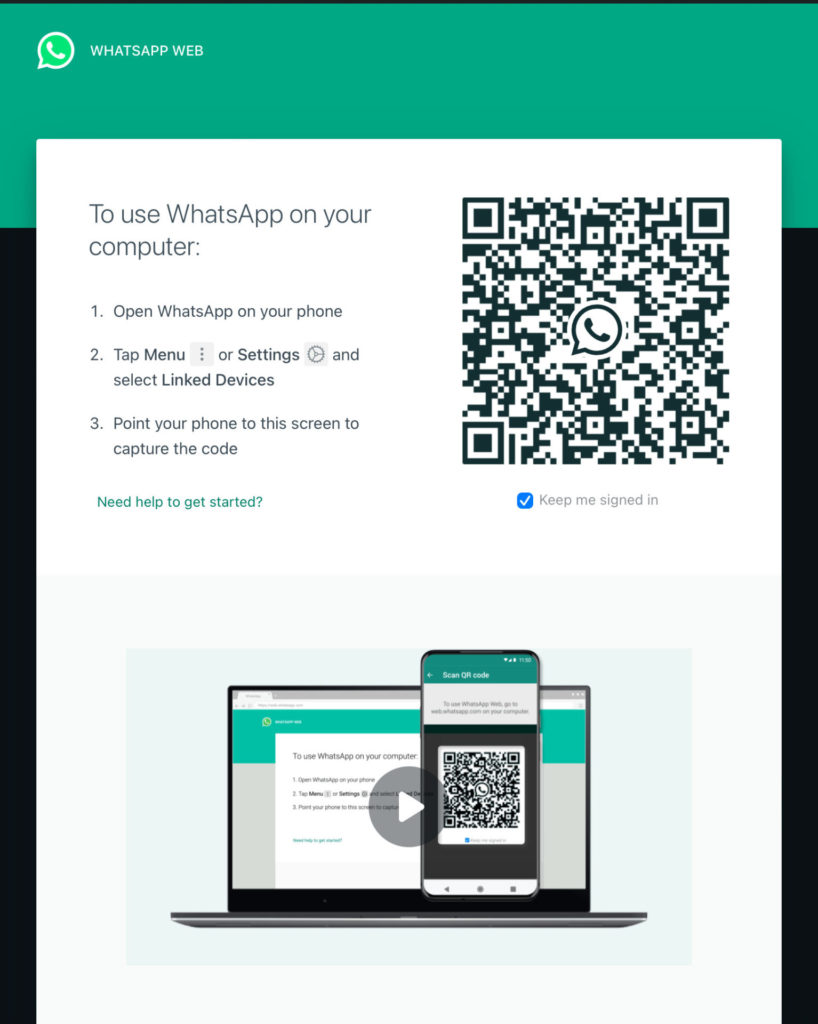
No navegador do tablet, acesse web.whatsapp.com.
Passo 2
De primeira, a tela com o QR Code pode não aparecer, porque o site detecta que o acesso é de um dispositivo móvel.
Para o código aparecer, toque no menu de três pontinhos no canto superior direito do navegador e ative a opção "Versão para desktop".
Passo 3
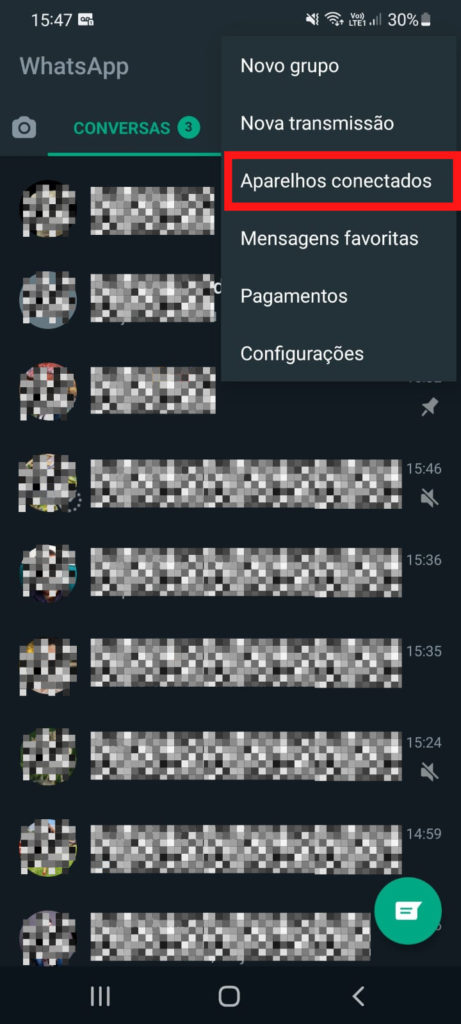
No seu celular, abra o WhatsApp, toque no menu de três pontinhos (parte superior direita) e depois em "Aparelhos conectados".
Em seguida, toque em "CONECTAR UM APARELHO".

Passo 4
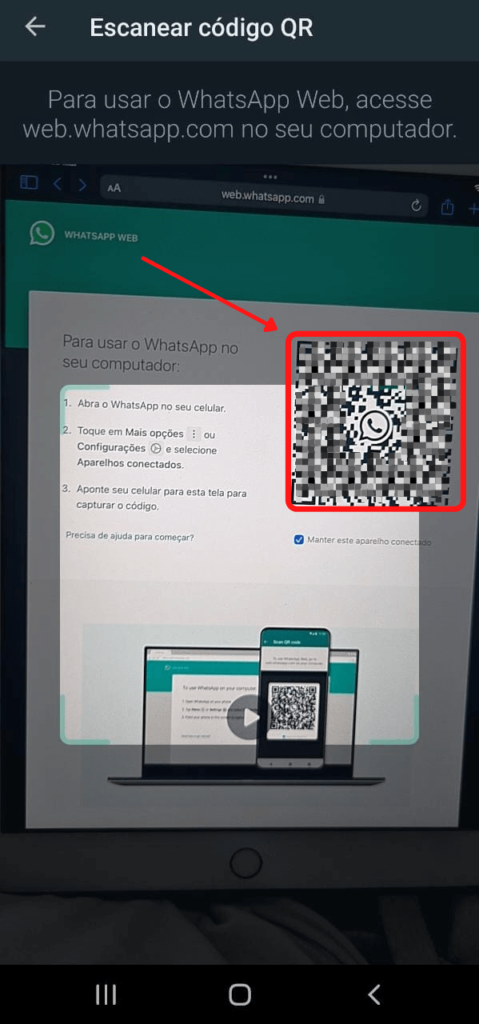
A câmera do celular vai abrir pedindo para escanear um Código QR — aponte-a para o código exibido na tela do tablet.
Nas próximas vezes não é mais necessário ativar a versão para desktop — o navegador já lembra a preferência.
Diferente do que muita gente pensa, o WhatsApp Web no tablet não depende do celular ligado o tempo todo: pelo sistema de múltiplos dispositivos, ele continua funcionando mesmo com o celular temporariamente offline, contanto que você use o WhatsApp no celular principal pelo menos uma vez a cada 14 dias — depois disso, os dispositivos conectados são desconectados.
Quantos dispositivos você pode vincular ao WhatsApp?
O tablet conectado a um celular — pelo app nativo ou pelo navegador — entra na mesma cota do WhatsApp Web e do WhatsApp Desktop: até 4 dispositivos vinculados por número, além do celular principal. O mesmo limite vale para quem usa o WhatsApp em vários computadores: tablets, PCs e navegadores dividem a mesma cota, e passar de 4 exige desconectar algum aparelho antes de vincular um novo.
Os aparelhos conectados cobrem as mesmas conversas, mas a Meta avisa que alguns recursos do celular não estão disponíveis neles. A lista oficial de recursos não compatíveis inclui, hoje, localização em tempo real, listas de transmissão e interação com empresas pelo WhatsApp Flows (verificado em 4 de outubro de 2026).
Se a sua operação atende clientes por WhatsApp em equipe, vale entender o que é CRM para WhatsApp e por que o limite de 4 dispositivos do app nativo costuma virar gargalo assim que mais de uma pessoa responde pelo mesmo número.
Testar o Chatsac grátis e atender pelo WhatsApp em vários dispositivos