

O WhatsApp é o mensageiro mais usado do Brasil, e é comum uma empresa ou criador de conteúdo acumular uma base de clientes ou seguidores grande demais para avisar um a um. A lista de transmissão é o recurso nativo que resolve exatamente isso: você escreve a mensagem uma vez, e ela chega individualmente para cada contato, como se fosse uma conversa só dele.
Neste guia você vai ver o passo a passo atualizado para criar uma lista de transmissão — no WhatsApp Business e no aplicativo comum —, os dois limites que ela tem e não têm workaround, a diferença entre lista, grupo e Comunidade, e como usá-la sem cair no padrão que o WhatsApp associa a spam.
Como funciona a lista de transmissão no WhatsApp
A lista de transmissão é gratuita, nativa, e funciona tanto no WhatsApp comum quanto no WhatsApp Business: você monta uma lista de contatos, escreve a mensagem uma única vez, e o WhatsApp entrega para cada um deles como uma conversa individual — ninguém na lista vê quem mais está nela, e uma eventual resposta chega só para você.
Ela tem dois limites que não têm workaround, em nenhuma versão do aplicativo:
- Até 256 contatos por lista. Não há limite para o número de listas que você pode criar — se precisar alcançar mais de 256 pessoas de uma vez, a alternativa é o grupo ou, para volume real e automação, a API oficial do WhatsApp Business.
- O destinatário precisa ter o seu número salvo na agenda dele. Se a pessoa nunca salvou seu contato, a mensagem simplesmente não chega — não aparece nem como não lida, e não existe configuração que contorne essa exigência.
Lista de transmissão no WhatsApp Business
O passo a passo abaixo é o mesmo desde que o recurso existe, e vale tanto para o WhatsApp Business quanto para o aplicativo comum — a diferença é que o Business tem, no mesmo menu, itens extras como Etiquetas e Ferramentas comerciais.
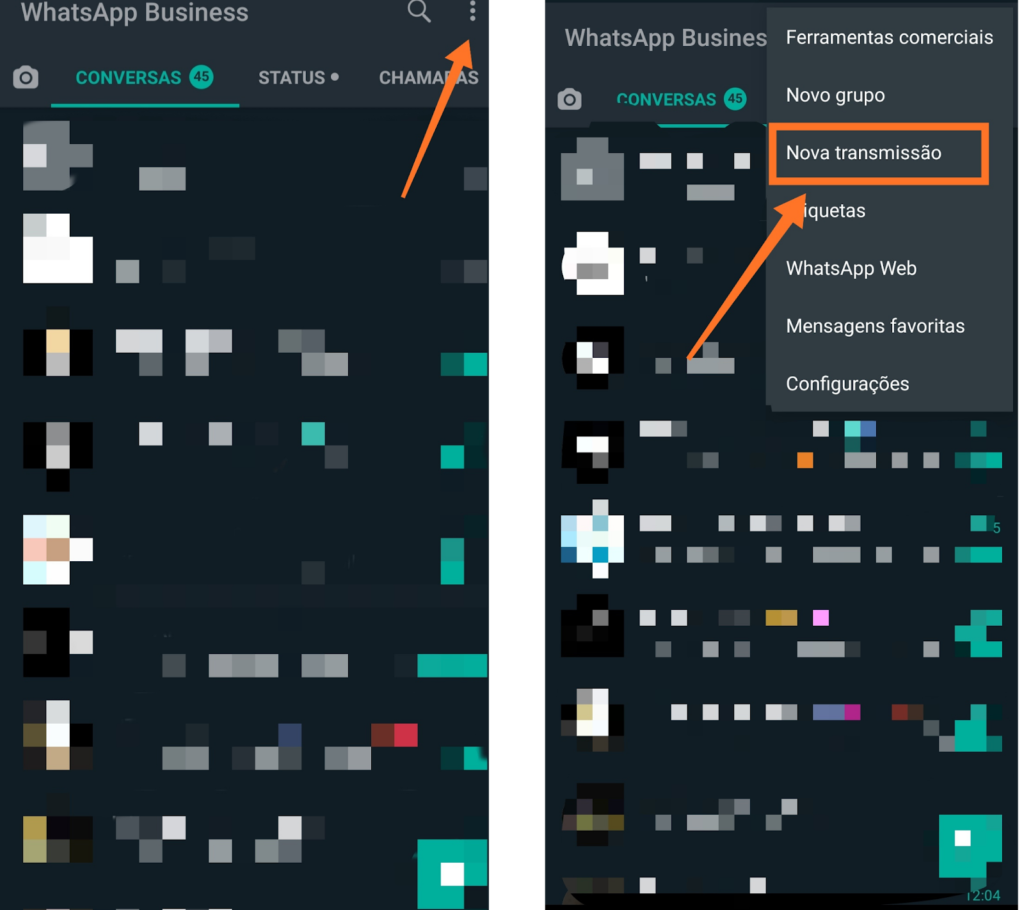
Passo 1 — Abra o menu de opções
Toque no ícone de mais opções (os três pontinhos, no canto superior direito da tela de conversas) e selecione Nova transmissão.
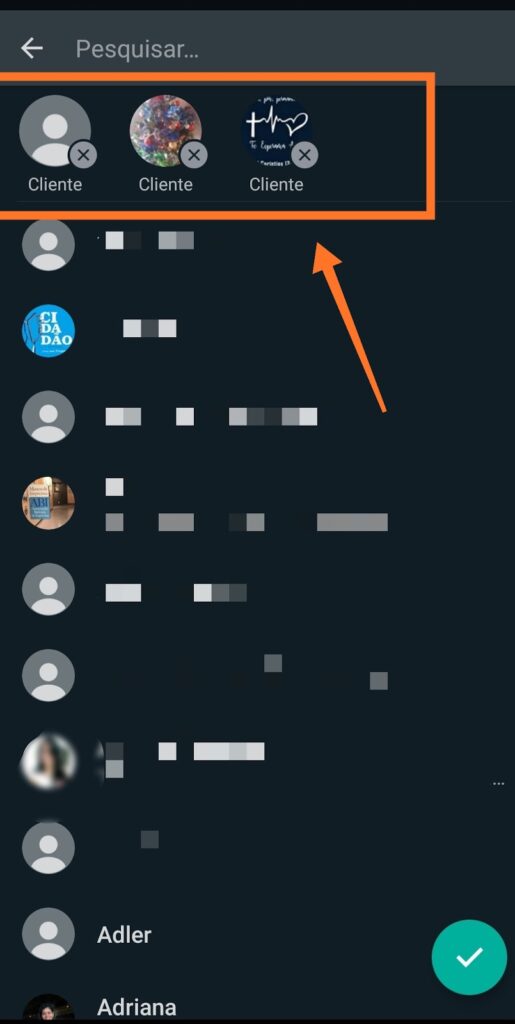
Passo 2 — Selecione os contatos
Escolha, um a um, os contatos que você quer adicionar à lista — lembrando do limite de 256.
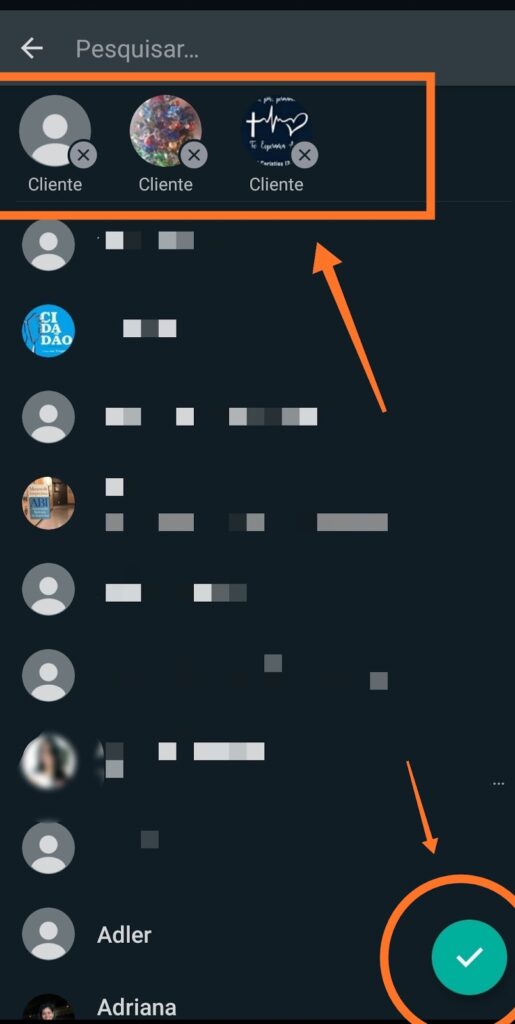
Passo 3 — Confirme a lista
Toque no botão de confirmação (o círculo verde com o check). A lista já é criada — sem pedir um nome nesse momento.
Passo 4 — Dê um nome para a lista
A lista nasce com um nome padrão. Para editar, abra a lista e toque no ícone de lápis ao lado do nome — vale usar algo que identifique o grupo de contatos, como "Clientes SP" ou "Lançamento julho", para facilitar achar a lista certa depois.
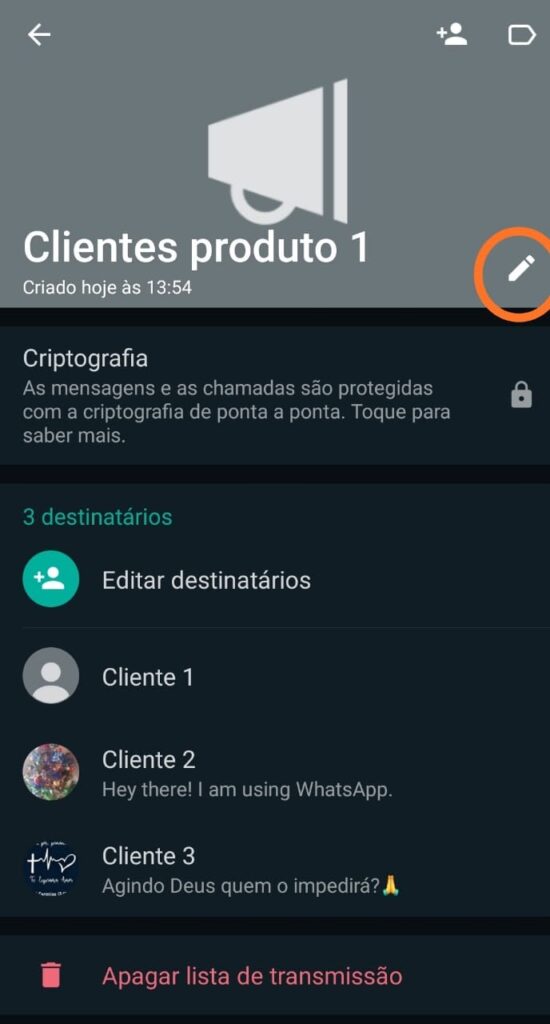
Essa mesma tela de detalhe também tem os atalhos para Editar destinatários e Apagar lista de transmissão — não precisa recriar a lista do zero para ajustar quem está nela.
Organizando quem entra em cada lista: o WhatsApp Business tem um recurso que o aplicativo comum não tem — as Etiquetas, no mesmo menu de "Nova transmissão". Elas deixam marcar contatos por categoria (por exemplo, "Cliente", "Novo lead", "Pagamento pendente") direto na tela de conversas, o que ajuda a decidir quem entra em cada lista antes de montar a transmissão. Se sua operação já tem mais de uma pessoa respondendo pelo mesmo número, vale conhecer também as plataformas de atendimento para WhatsApp que organizam essa fila.
Lista de transmissão pelo WhatsApp Web
Segundo a Central de Ajuda oficial do WhatsApp, verificada em 13 de setembro de 2026, listas de transmissão não são suportadas no WhatsApp Web, no Windows nem no Mac. O recurso existe no aplicativo do celular (Android e iPhone), no WhatsApp comum e no Business.
Se a lista ainda aparecer no computador no seu aparelho, trate como comportamento residual, não como recurso oficial: crie a lista e envie pelo celular. Depois do disparo, o atendimento das respostas pode continuar no Web, porque cada destinatário responde em conversa individual. Se o time precisa atender essas respostas em mais de um PC, veja como usar o WhatsApp Business em mais de um PC sem sair do aplicativo oficial.
Em alguns países o WhatsApp passou a testar um teto mensal de transmissões, em liberação gradual (Central de Ajuda — limites de transmissão, 13/09/2026). Se o seu app mostrar o limite em Configurações, respeite o número. O teto documentado por lista continua sendo 256 contatos.
Lista de transmissão, grupo ou Comunidade: qual a diferença
| Lista de transmissão | Grupo | Comunidade | |
|---|---|---|---|
| Quem vê quem | Ninguém — cada um recebe como conversa individual | Todo mundo vê as mensagens de todo mundo | Cada grupo só vê o próprio grupo (e os Avisos da Comunidade) |
| Precisa ter seu número salvo? | Sim, sempre — sem isso a mensagem não chega | Não | Não |
| Limite | 256 contatos por lista (sem limite de quantas listas) | 1.024 participantes | Até 50 grupos por Comunidade; o grupo de Avisos chega a 5 mil integrantes |
| Melhor para | Aviso ou promoção individual para quem já te conhece | Discussão coletiva com um grupo definido de pessoas | Organizar várias conversas relacionadas sob um mesmo espaço |
Na prática: se você quer mandar a mesma mensagem, em privado, para quem já salvou seu número — é lista de transmissão. Se o objetivo é todo mundo conversar entre si — é grupo. Se você tem várias frentes relacionadas (turmas de um curso, filiais, bairros de uma associação) e quer um canal central de avisos por cima delas — é Comunidade. Segundo a Central de Ajuda do WhatsApp, a Comunidade também protege mais a privacidade: quem está em um grupo dela não vê a lista de membros dos outros grupos.
Veja o passo a passo completo para criar e configurar um grupo e, para uso comercial, o guia de regras para grupo de WhatsApp da empresa.
Casos de uso legítimos: o que enviar pela lista
A lista de transmissão rende bem para conteúdo que sua audiência já espera receber de você:
- Lançamento e desconto para quem já é cliente — se você tem uma loja, avisos de produto novo ou condição exclusiva para quem está na lista.
- Conteúdo exclusivo para quem acompanha seu trabalho — um material mais completo do que o que você posta nas redes, como forma de recompensar quem topou salvar seu número.
- Avisos operacionais — mudança de endereço, horário especial, atualização de pedido.
O que faz a lista funcionar de verdade é a segmentação: em vez de uma lista genérica com todo mundo, separe por característica real — quem já comprou o produto 1, quem é lead ainda não convertido, quem mora em determinada região. Sabendo o interesse de cada grupo, a mensagem fica mais relevante e menos parecida com spam.
Lista de transmissão na Black Friday
Outubro e novembro concentram a busca por disparo no WhatsApp. A lista nativa serve para avisar quem já é cliente e já salvou o seu número. Não serve para comprar lista, importar planilha de desconhecidos ou furar o teto de 256 com ferramenta de disparo.
Copie, troque o nome do produto e envie só para a lista segmentada (quem já comprou, quem pediu para entrar). Se a base passou de 256 ou inclui quem nunca salvou você, use a API oficial, não um atalho.
- Oi, [nome]. A Black Friday da loja começa amanhã. Como você já comprou com a gente, o aviso chega aqui primeiro. Qualquer dúvida, responde esta conversa.
- [nome], separei as peças que combinam com o que você levou da última vez. O estoque é o que tem. Se quiser, eu mando o link nesta conversa.
- Aviso de quem já é cliente: o cupom de Black Friday vale só para quem está nesta lista. Pede o código aqui que eu envio.
- Oi. Sem spam. Só o horário da loja na sexta e o que entra de estoque. Se não quiser mais este aviso, responde "parar".
- [nome], a promoção de [produto] acaba às 18h. Se preferir, a gente separa o item e você retira. Confirma com um sim.
Para variar o tom por setor, use o Gerador de Mensagens WhatsApp. Para base maior que a lista nativa, com opt-in e template aprovado, a Chatsac opera a API oficial.
Limite ético: como usar sem virar spam
Antes de qualquer coisa, confirme que os contatos da sua lista salvaram o seu número — sem isso, como já vimos, a mensagem nem chega. Um jeito simples de resolver isso é mandar uma mensagem individual pedindo para a pessoa salvar seu contato antes de entrar na lista, algo como:
"Oi [nome], estou montando uma lista de transmissão para avisar sobre [conteúdo que você vai receber] — para você receber, só preciso que salve meu contato aqui. Se topar, me confirma com um 'sim' que eu te adiciono."
Feito isso, o cuidado real é o equilíbrio no envio. A lista de transmissão é um recurso legítimo — o problema nunca é a ferramenta, é o padrão de uso:
⚠️ O problema nunca é a lista de transmissão — é mandar para quem não tem relação com você. Segundo a Central de Ajuda oficial do WhatsApp, volume alto de mensagens para contatos que raramente interagem com você é exatamente o comportamento que o aplicativo associa a spam — e é uma das causas mais comuns de banimento de número.
Se isso já aconteceu com você, veja o passo a passo completo pra recuperar um número banido do WhatsApp. E se sua necessidade já passou de 256 contatos por disparo, ou você precisa alcançar gente que ainda não salvou seu número, o caminho seguro é a API oficial do WhatsApp Business — acessada por um provedor autorizado como a Chatsac, que roda dentro das regras da Meta com opt-in e template aprovado. O guia completo sobre mensagem em massa no WhatsApp detalha esse comparativo — lista de transmissão, grupo e API oficial — e por que ferramentas de disparo automatizado que prometem furar o limite de 256 contatos são a forma mais comum de perder o número.
Problemas comuns: recuperar a lista, colocar foto e falhas de entrega
Depois que a lista já existe, três dúvidas aparecem com frequência:
Troquei ou perdi o celular, ou apaguei a lista sem querer — dá para recuperar? A lista de transmissão fica salva junto com o backup das suas conversas. Reinstale o WhatsApp com o mesmo número e, na tela de configuração inicial, escolha restaurar o backup — a lista volta junto com o histórico de conversas. Se não houver um backup que cubra aquele período, não há como recuperá-la: o jeito é montar a lista de novo.
Dá para colocar uma foto na lista de transmissão? Não. A lista é identificada só pelo nome — não existe imagem ou ícone de lista, como acontece nos grupos. Por isso vale caprichar no nome (como "Clientes SP" ou "Lançamento julho"); fotos entram só como mensagem dentro da transmissão.
A lista parou de entregar as mensagens? Quase sempre é uma das duas causas que já vimos: o contato não tem o seu número salvo na agenda dele (sem isso a mensagem simplesmente não chega) ou o volume e o ritmo dos envios dispararam o filtro de spam do WhatsApp. Confirme quem salvou o seu número e espace os disparos antes de tentar de novo.
Resumindo: lista de transmissão em 4 pontos
- 256 contatos por lista, sem limite de quantas listas — no WhatsApp comum e no Business.
- O contato precisa ter salvo o seu número — sem isso a mensagem não chega, e não tem workaround.
- Não é suportada no WhatsApp Web, Windows ou Mac — crie e envie pelo celular (Central de Ajuda, 13/09/2026).
- Segmente e espace os envios — é o que separa uma lista útil de um padrão que o WhatsApp associa a spam. Black Friday não muda essa regra.
Já usa lista de transmissão no seu negócio? Conta pra gente nos comentários o que funcionou (ou não) na sua experiência.