
Desde o momento em que o aplicativo do WhatsApp desenvolveu ferramentas para as empresas e contas comerciais, diversos problemas foram reduzidos.
Imagine que você possui uma empresa, e ela possui horário de funcionamento, é bom que os seus clientes entendam isso.
Mas, existem muitas pessoas que não gostam de não serem respondidas.
Com isso, foi desenvolvida a função de programar e enviar mensagem de ausência para WhatsApp, para que seus clientes não fiquem sem respostas, mesmo quando a empresa não estiver em horário de funcionamento.
Incrível não é mesmo?
Quer entender um pouco mais sobre isso e saber como programar as mensagens de ausência para WhatsApp?
Continue lendo o artigo a seguir e confira:
Vantagens de criar uma mensagem de ausência para WhatsApp
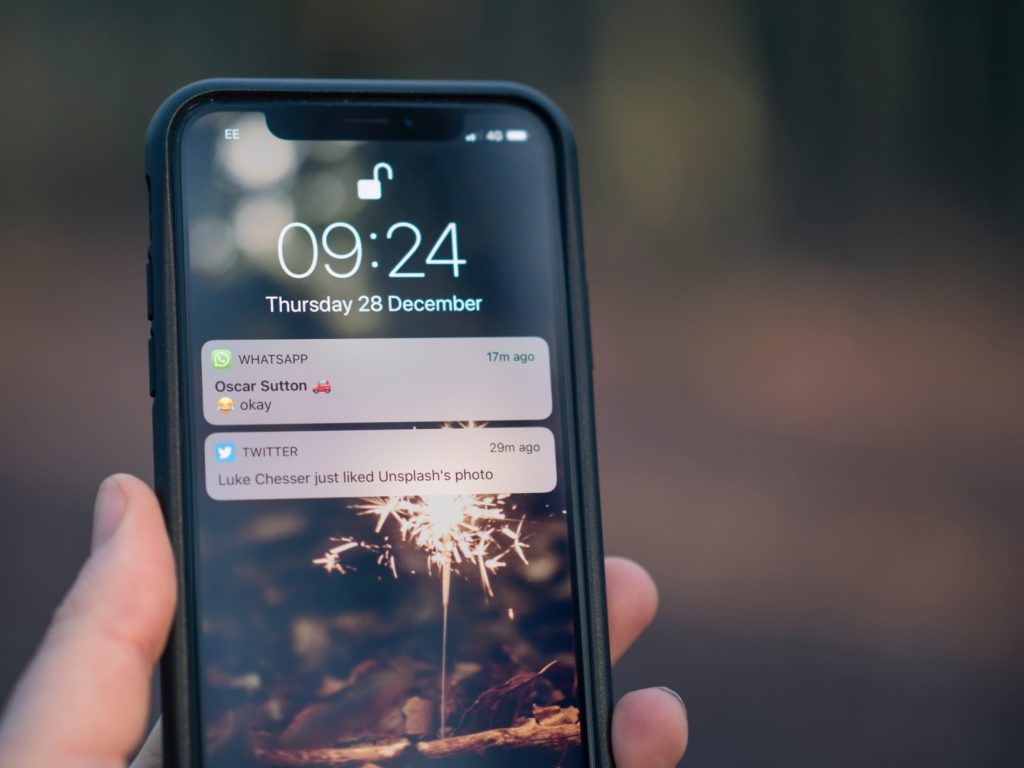
Cada vez mais o aplicativo do WhatsApp Business está sendo utilizado pelas pessoas ao redor do mundo inteiro.
Se você possui uma empresa pequena ou média, pode ser muito útil para você.
Ele não é funcional apenas para trocar mensagens, fotos ou arquivos, mas com ele você também consegue programar mensagens automáticas para que os seus clientes entendam seus horários de funcionamento, ou então para quando entrar de férias, você conseguir comunicar isso a eles.
Cada empresa funciona no horário comercial estabelecido, mas, existem algumas que possuem os horários bem específicos conforme a área de atuação ou o ramo da empresa.
Como o WhatsApp é um aplicativo muito comum, algumas pessoas podem acabar enviando mensagens fora do horário comum de uma empresa, principalmente se o motivo do serviço for urgente.
Com isso, para que a comunicação seja boa e agradável tanto para a empresa quanto para o cliente, a mensagem automática de ausência é muito útil nesses casos.
A mensagem de ausência para WhatsApp é uma ferramenta que ajuda muito no atendimento aos seus clientes.
Mas saiba que você também pode melhorar a qualidade de seu atendimento, utilizando o WhatsApp em vários computadores.
Assim aumentando fluxo de seu atendimento e as chances de fechar negócios com seus clientes.
As mensagens automáticas do WhatsApp podem te ajudar a:
- Responder de forma automática o seu cliente
- Dar um Feedback para ele, sem tirar as expectativas de conseguir resolver o problema
- Informar qual é o horário de funcionamento da empresa.
Assim, é muito importante que em sua empresa você programe o envio de mensagem de ausência para WhatsApp, dizendo que o seu cliente será atendido, mas em outro horário.
Num total, existem quatro tipos de mensagens de ausência no WhatsApp, e você pode escolher qual o melhor para a sua empresa, dependendo da situação. Veja a seguir quais são:
- Mensagens de ausência padrão do próprio aplicativo
- Mensagens de ausência informando o horário de funcionamento da empresa
- Mensagens de ausência para informar recessos
- Mensagens de ausência para informar feriados.
Qual a melhor forma de criar uma mensagem de ausência para WhatsApp
Configurar a mensagem de ausência é feito direto pelo aplicativo, sem precisar de nenhuma ferramenta externa. ⚠️ O recurso está disponível apenas no WhatsApp Business — o WhatsApp pessoal não tem essa função. Se você ainda atende clientes pelo app pessoal, a migração para o Business é gratuita, leva poucos minutos e mantém o mesmo número.
Passo a passo no Android
- Abra o WhatsApp Business e toque nos três pontos (⋮) no canto superior direito
- Selecione “Ferramentas comerciais”
- Toque em “Mensagem de ausência”
- Ative a chave “Enviar mensagem de ausência”
- Toque no campo da mensagem, escreva o texto e toque em OK
- Toque em “Horário” e escolha a opção que melhor se encaixa (veja a tabela abaixo)
- Em “Destinatários”, escolha quem deve receber a resposta automática
- Toque em “Salvar”
Passo a passo no iPhone
- Abra o WhatsApp Business e toque em “Configurações”, no canto inferior direito
- Selecione “Ferramentas comerciais”
- Toque em “Mensagem de ausência”
- Ative a chave “Enviar mensagem de ausência”
- Toque no campo da mensagem, escreva o texto e toque em “Salvar”
- Toque em “Envio programado” e escolha a opção desejada
- Em “Destinatários”, escolha quem deve receber a mensagem
- Toque em “Salvar”
Qual horário escolher
| Opção de horário | Quando usar |
|---|---|
| Enviar sempre | A mensagem é enviada para qualquer contato, a qualquer hora |
| Horário programado | Você define datas e horários exatos de início e fim — ideal para férias e recessos |
| Fora do horário de atendimento | Responde automaticamente fora do expediente cadastrado — a opção mais usada para ausência do dia a dia |
Em “Destinatários”, as opções são:
- Todos os contatos: qualquer pessoa que enviar mensagem durante o período recebe a resposta automática
- Todos, exceto alguns contatos: exclui um cliente prioritário ou parceiro com canal alternativo
- Apenas contatos selecionados: envia a mensagem só para um grupo específico
📖 Leitura complementar
Quer configurar mensagens automáticas para o dia a dia do seu atendimento, além da ausência pontual?
Ver: Mensagem Automática no WhatsApp Business →
Veja alguns exemplos fantásticos de mensagens de ausência para WhatsApp
Mensagem de ausência para WhatsApp criativa
Além de programar uma mensagem comum de ausência, aposte em mensagens criativas, como, por exemplo:
“Ops, não tem ninguém aqui no momento, mas prometo que assim que o atendente chegar, você será respondido, ok?”
“Poxa, chegou um pouco tarde. Mas sem problemas, nosso horário de funcionamento é a partir das 8h da manhã, então logo logo alguém irá te atender.”
Mensagem de ausência para WhatsApp Business — exemplos
Existem alguns modelos prontos que podem te facilitar, tais como:
“No momento não podemos te atender porque estamos fechados, mas fique tranquilo, retornaremos às 9h da manhã. Agradecemos o contato.”
“Olá, meu nome é [seu nome] e eu sou da equipe de suporte da empresa [nome da empresa]. No momento não estamos disponíveis. Mas a partir das 8h você será respondido. Obrigada pelo contato.”
Para advocacia e escritórios: mensagem de ausência profissional para advocacia com tom adequado.
Mensagem de ausência para WhatsApp — professor
Se você é um professor e possui horário de trabalho, mesmo estando em home office, é importante lembrar isso para os seus alunos. Veja alguns exemplos de mensagens de ausência para o seu caso:
“Olá aluno, no momento não vou conseguir responder a sua dúvida, mas fique tranquilo, amanhã estaremos juntos novamente.”
“Mamãe do aluno, não estou disponível no momento. Nosso horário é das 7h às 17h. Obrigada pela paciência e até amanhã.”
Mensagem de ausência para WhatsApp engraçada
Dependendo do seu ramo de atuação e qual o tipo de cliente que entrar em contato com você, é possível investir em algumas mensagens engraçadas para quebrar o clima de uma conversa formal. Veja alguns exemplos:
“Poxa vida, chegou tarde demais amigo, amanhã estaremos juntos e vou te responder, relaxa.”
“Estamos no final de semana, amigão, na segunda eu volto com tudo. Grande abraço.”
“Hoje é sábado, não estou disponível para te responder, mas fique tranquilo, na segunda estamos juntos. Abraço.”
Ausências sazonais (feriados, férias coletivas): modelos por data e segmento — grátis.
Mensagem de ausência para WhatsApp não funciona?
Cada vez mais podemos identificar que as mensagens de ausência para WhatsApp funcionam e são muito úteis em diferentes casos.
Caso não esteja conseguindo programar corretamente, refaça o passo a passo que está acima detalhadamente.
Você também pode entrar em contato com a Central de Ajuda do WhatsApp.
Programe o seu WhatsApp Business para enviar essas mensagens e comunique-se melhor com seus clientes.
Sua empresa recebe muitas mensagens fora do horário de atendimento? Veja como o Chatsac organiza o atendimento e o histórico de conversas em um só lugar, sem precisar trocar de número.
Leia também: como agendar mensagem no WhatsApp: o que existe de verdade e respostas rápidas no WhatsApp Business.