

Trocar de celular sem perder o histórico do WhatsApp é possível na grande maioria dos casos, mas o caminho certo depende do par de aparelhos envolvido. Android para Android e iPhone para iPhone usam um recurso interno do próprio WhatsApp, direto de aparelho para aparelho. Já a troca de sistema — Android para iPhone ou o contrário — passa pelo app de migração da fabricante, e é historicamente o cenário que mais gera dor de cabeça.
Este guia separa os três cenários, mostra o que a transferência leva e o que fica para trás, e cobre os erros mais comuns que fazem o processo travar no meio do caminho.
Leia também: para quem só quer usar o número em outro aparelho sem perder conversas, veja como mudar o número do WhatsApp.
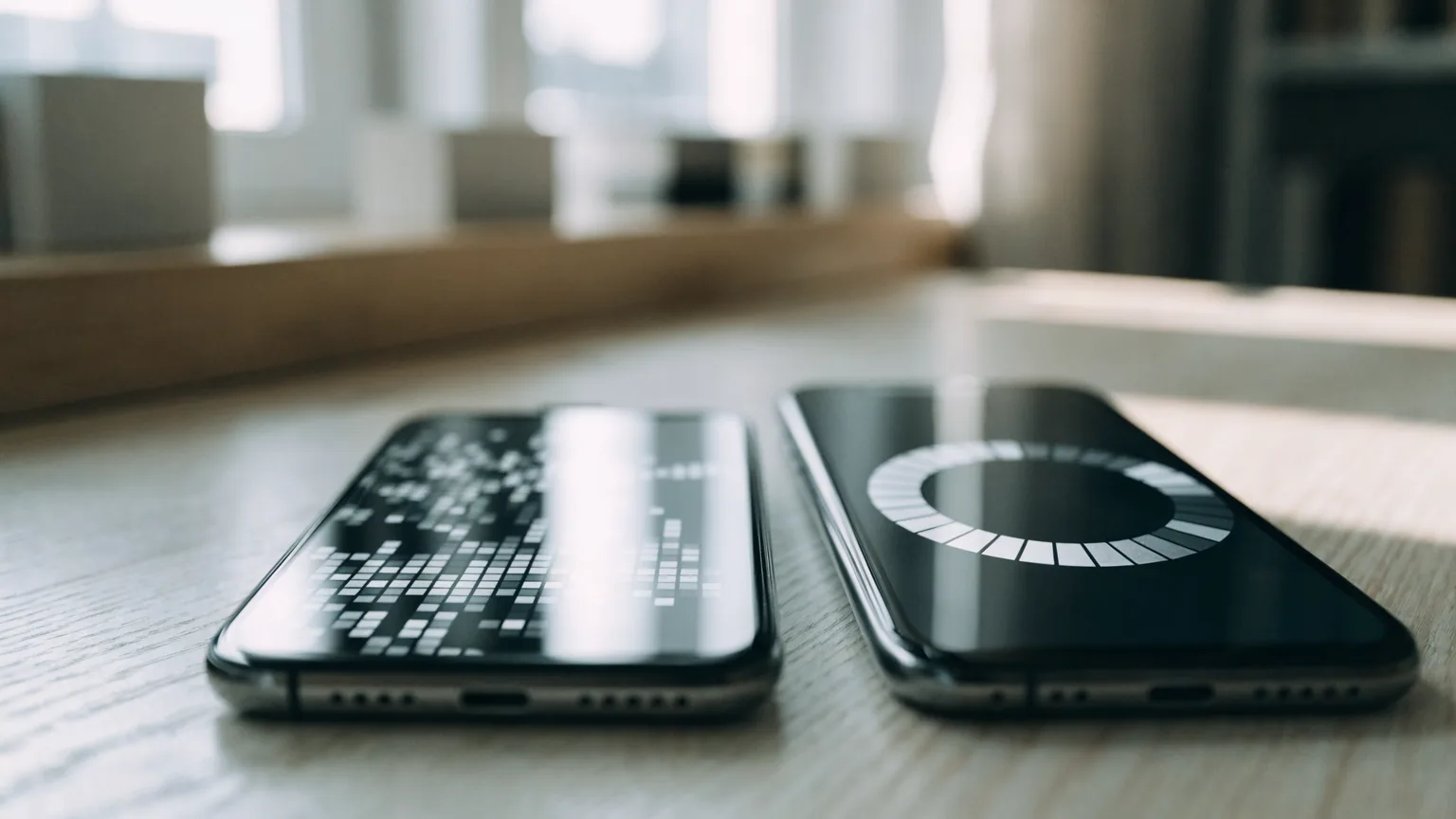
Como transferir conversas do WhatsApp de um Android para outro?
No mesmo sistema, o WhatsApp transfere o histórico direto entre os dois aparelhos usando um QR code, com os dois celulares na mesma rede Wi-Fi e sem passar por backup na nuvem.
- No celular antigo, abra o WhatsApp e vá em Configurações > Conversas > Transferir conversas.
- Escolha o sistema do aparelho novo (Android).
- No celular novo, durante a configuração inicial do WhatsApp com o mesmo número, escaneie o QR code exibido no aparelho antigo (ou toque em "É Android" e siga o fluxo indicado na tela).
- Mantenha os dois aparelhos próximos, com Wi-Fi ativado, até a barra de progresso terminar.
O aparelho novo precisa estar sem uma conta WhatsApp já configurada — se você já abriu o app e verificou outro número nele, é preciso apagar essa conta antes de restaurar a transferência.
Como transferir conversas do WhatsApp de um iPhone para outro?
Entre dois iPhones, o processo é o mesmo princípio: transferência local pelo próprio WhatsApp, sem depender do iCloud.
- No iPhone antigo, vá em Configurações do WhatsApp > Conversas > Transferir conversas para iPhone e toque em iniciar.
- No iPhone novo, ao configurar o WhatsApp com o mesmo número, um QR code aparece na tela — leia esse código com a câmera do iPhone antigo.
- Confirme a transferência e aguarde o processo, sem bloquear nenhum dos dois aparelhos.
Os dois iPhones precisam estar com a versão mais recente do iOS e do WhatsApp, e o número usado no aparelho novo tem que ser o mesmo da conta.
Como alternativa, dá para restaurar por backup do iCloud: fazer backup no iPhone antigo (Configurações > Conversas > Backup) e restaurar esse backup ao configurar o WhatsApp no iPhone novo, contanto que os dois estejam usando a mesma conta iCloud.
Como transferir conversas do WhatsApp do Android para o iPhone (ou o contrário)?
Trocar de sistema é o cenário mais chato historicamente porque Android e iPhone guardam o histórico em formatos diferentes — por isso o WhatsApp não oferece um QR code direto entre sistemas distintos, e a transferência passa pelo app de migração da fabricante.
Android para iPhone:
- No iPhone novo, durante a configuração inicial (ou resetado de fábrica), baixe e abra o app Mover para iOS — ou já ative essa opção diretamente no assistente de configuração do iPhone.
- Conecte o Android ao iPhone e siga as instruções do app para transferir dados, incluindo o WhatsApp.
- Abra o WhatsApp no iPhone e confirme o número — o histórico transferido é restaurado automaticamente.
iPhone para Android:
- No Android novo, use o app de transferência do fabricante (Switch, da Samsung, ou o assistente de troca do Google, dependendo da marca) durante a configuração inicial.
- Conecte o iPhone ao Android — em geral é preciso um cabo USB-C para Lightning, já que esse tipo de migração não roda por Wi-Fi.
- Selecione o WhatsApp entre os dados a transferir e finalize a configuração do app no aparelho novo.
Nos dois sentidos, o WhatsApp precisa estar atualizado nos dois aparelhos, e o processo só funciona durante a configuração inicial do app novo — não dá para migrar o histórico depois que você já começou a usar o WhatsApp normalmente no aparelho de destino.
O que a transferência leva e o que fica para trás?
A transferência leva conversas, contatos vinculados às conversas, fotos, vídeos, áudios e documentos trocados no WhatsApp. Ficam de fora, segundo a própria Central de Ajuda do WhatsApp, o histórico de chamadas, as mensagens de pagamentos entre usuários e as mídias recebidas em canais — além de qualquer conversa mais recente que o momento da transferência — se você mandar mensagens no aparelho antigo depois de já ter transferido, essas mensagens não aparecem automaticamente no aparelho novo.
Outro ponto que costuma pegar quem troca de sistema: nem todo recurso visual (papel de parede de conversa, por exemplo) é preservado igual entre Android e iPhone, porque a interface de cada sistema trata esses itens de forma diferente.
Mesmo número ou número novo — isso muda o processo?
Manter o mesmo número é o cenário padrão da transferência: você confirma esse número no aparelho novo recebendo um código por SMS ou ligação, e o histórico chega junto. Se a ideia é também trocar de número, o caminho recomendado é primeiro transferir as conversas normalmente para o aparelho novo com o número antigo, e só depois trocar o número dentro do próprio WhatsApp — fazer as duas coisas ao mesmo tempo aumenta a chance de erro na restauração.
O WhatsApp Business leva etiquetas, catálogo e mensagens automáticas na transferência?
Etiquetas e respostas rápidas ficam salvas junto com as conversas no backup local, então normalmente acompanham a transferência sem precisar reconfigurar nada. O catálogo de produtos e o perfil comercial (endereço, categoria, horário de funcionamento) ficam associados à conta na nuvem da Meta e continuam disponíveis assim que você confirma o mesmo número no aparelho novo — não dependem do backup de conversas.
Mensagens automáticas de saudação e de ausência também costumam vir junto, mas vale conferir cada uma depois da troca: configurações feitas em versões bem antigas do app às vezes precisam ser reativadas manualmente.
Comparativo rápido dos três cenários
| Cenário | Recurso usado | Precisa de cabo? | Depende de nuvem? |
|---|---|---|---|
| Android → Android | Transferir conversas (QR code, Wi-Fi Direct) | Não | Não |
| iPhone → iPhone | Transferir conversas para iPhone (QR code) ou backup iCloud | Não | Só na alternativa via iCloud |
| Android ↔ iPhone (troca de sistema) | App de migração da fabricante (Mover para iOS / assistente do Android) | Geralmente sim, para o sentido iPhone → Android | Não |
Onde a transferência gratuita para de dar conta?
A transferência de conversas resolve bem a troca de um único número entre aparelhos. O ponto onde ela deixa de ser suficiente é operacional, não técnico: quando o WhatsApp Business precisa ser usado por mais de um atendente ao mesmo tempo, ou o histórico de atendimento precisa ficar acessível independente de qual celular está em uso naquele dia. Nesses casos, o gargalo não é transferir o histórico — é o número continuar preso a um único aparelho físico.
Sua equipe depende de um celular específico para acessar o histórico de atendimento? Times que crescem além de um atendimento em um único aparelho costumam migrar para uma plataforma de atendimento que centraliza as conversas na nuvem, sem depender de aparelho.
Erros comuns que travam a transferência
- Pouco espaço no aparelho novo: o WhatsApp precisa de espaço livre suficiente para todo o histórico e a mídia antes de começar — se faltar espaço no meio do processo, a transferência é interrompida.
- Aparelho novo com conta já configurada: tentar restaurar por cima de um WhatsApp que já está em uso trava o processo; é preciso remover a conta atual do aparelho novo antes.
- Wi-Fi instável ou desligado durante a transferência local: Android-Android e iPhone-iPhone dependem de conexão direta entre os dois aparelhos — sair do alcance ou desligar o Wi-Fi no meio interrompe o envio.
- Versão desatualizada do WhatsApp: aparelhos com versões muito diferentes do app costumam falhar na transferência; atualizar os dois antes de começar evita boa parte dos erros.
- Tentar migrar depois da configuração inicial: na troca de sistema (Android ↔ iPhone), o processo só funciona durante o setup do aparelho novo — não existe opção de "importar histórico" depois que o WhatsApp já está em uso normal nesse aparelho.
Vale sempre desconfiar de métodos alternativos de terceiros prometidos como "solução universal" para transferir entre sistemas — o caminho mais confiável continua sendo o app oficial de migração da fabricante, justamente porque ele lida direto com o formato de banco de dados do WhatsApp em cada sistema.
Leia também: se depois da troca você quiser rodar duas contas no mesmo aparelho, veja como ter 2 WhatsApp no mesmo celular; e para acessar as conversas também pelo computador depois da transferência, veja como usar o WhatsApp no Windows.
Se a sua operação já passou do ponto em que um único celular dá conta do atendimento, vale testar uma plataforma feita para isso, com histórico centralizado independente do aparelho.
Leia também: como mudar do WhatsApp para o WhatsApp Business sem perder conversas.