![Como ter 2 Whatsapp no mesmo celular [Passo a passo]](/covers/como-ter-2-whatsapp-no-mesmo-celular.svg)

O WhatsApp é o aplicativo de mensagens mais usado no Brasil, e é comum precisar separar o número pessoal do número de trabalho — ou simplesmente ter duas contas diferentes no mesmo celular, sem carregar dois aparelhos.
A boa notícia é que hoje existem pelo menos quatro formas de fazer isso, e nem todas exigem um celular com dois chips: dá para combinar o WhatsApp comum com o WhatsApp Business, ativar o recurso nativo de múltiplas contas dentro do próprio app, usar a função de clonagem de apps do fabricante do celular, ou instalar um app de terceiros — esse último com risco real de banimento, explicado mais abaixo.
Veja o método mais indicado pro seu caso e o passo a passo de cada um.
Por que ter 2 WhatsApp no mesmo celular?
Ter duas contas de WhatsApp no mesmo smartphone permite separar as conversas pessoais das conversas de trabalho, por exemplo. Contatos da empresa não se misturam com amigos e família, e dá para silenciar as notificações de um número sem ficar inacessível no outro.
WhatsApp Business e WhatsApp pessoal no mesmo celular (método oficial)
Importante: antes de conectar uma conta nova, ou se for desinstalar uma conta de outro aparelho, faça um backup — assim você não perde o histórico das conversas. Se a ideia é o contrário, a mesma conta em vários aparelhos, veja como usar o WhatsApp Business em mais de um celular.
De maneira oficial, o WhatsApp não permite duas contas diferentes dentro do mesmo app. A forma 100% oficial de ter 2 números no mesmo celular é usar um app para cada conta: o WhatsApp comum para uso pessoal e o WhatsApp Business para uso profissional. Cada um funciona de forma independente, com seu próprio número.
Você encontra o WhatsApp Business na Play Store (Android) ou na App Store (iPhone). Baixe, siga o cadastro normal com o número que vai usar para o trabalho, e pronto — as duas contas funcionam separadas no mesmo aparelho.
Passo a passo (Android e iPhone):
- Baixe o WhatsApp Business na Play Store (Android) ou na App Store (iPhone) — o app é gratuito
- Abra o app e cadastre o número que vai usar no trabalho: pode ser um segundo chip, um eSIM ou qualquer outra linha que receba o código de verificação
- Confirme o código de 6 dígitos enviado por SMS ou ligação
- Monte o perfil comercial (nome da empresa, categoria, horário e endereço) e, se quiser, restaure um backup para trazer as conversas anteriores
O caminho é o mesmo nos dois sistemas — muda só a loja de onde você baixa o app. Além de separar os números, o WhatsApp Business traz recursos que o aplicativo comum não tem, como catálogo, etiquetas e mensagens automáticas de saudação e ausência, úteis quando o segundo número é o do trabalho.
Se o motivo de ter 2 WhatsApp é separar o atendimento da empresa do número pessoal, vale conhecer uma ferramenta feita pra isso: o Chatsac centraliza o WhatsApp Business da sua equipe, com vários atendentes numa única conta.
2 contas no mesmo app do WhatsApp (recurso nativo)
Desde o final de 2023 o WhatsApp permite adicionar uma segunda conta dentro do próprio aplicativo Android, sem precisar de nenhum app extra — e, desde março de 2026, o mesmo recurso chegou ao iPhone, então hoje ele funciona nos dois sistemas.
Como ativar (Android):
- Abra o WhatsApp, toque nos três pontinhos no canto superior direito e vá em Configurações
- Toque na seta ao lado do seu nome, no topo do menu
- Selecione Adicionar conta
- Digite o número da segunda conta e confirme pelo código enviado por SMS ou ligação
- Complete o cadastro (nome, foto) normalmente
No iPhone o caminho é parecido, dentro da aba Configurações do app — a Meta liberou o recurso para todos os usuários de iOS em março de 2026.
Depois de configurado, toque nos três pontinhos (ou em Configurações, no iPhone) e escolha Trocar de conta para alternar entre as duas. Cada conta mantém histórico de conversas, notificações e configurações próprios, e esse método permite no máximo duas contas simultâneas.
O único requisito é um segundo número de telefone para verificar a conta nova — mas ele não precisa vir de um segundo chip físico. Um eSIM ou qualquer linha que receba o código de verificação funciona, então quem tem só um chip físico ainda consegue usar esse método se o aparelho aceitar eSIM.
Apps de fabricante para clonar o WhatsApp
Antes de o recurso nativo existir, a forma mais comum de rodar 2 contas de WhatsApp no mesmo Android sem trocar de aplicativo era pela função de clonagem que várias fabricantes já embutem no sistema. Ela continua funcionando e ainda é útil em aparelhos mais antigos ou quando o recurso nativo não está disponível na sua versão do app:
Xiaomi (MIUI): Dual Apps Configurações > Dual Apps
Samsung: Dual Messenger Configurações > Funções avançadas > Dual Messenger
Huawei e Honor: App Twin Configurações > App Twin
Asus: Twin Apps Configurações > Twin Apps
O caminho pode variar conforme a versão do Android do aparelho — se não encontrar o nome exato, procure por "clonar app" ou "app gêmeo" nas configurações do sistema.
Apps de terceiros para clonar o WhatsApp: vale o risco?
Existem aplicativos de terceiros que clonam o WhatsApp (e outros apps) dentro do próprio celular, sem precisar de dual chip nem de recursos do fabricante — o mais conhecido é o Parallel Space. Antes de instalar, veja o risco:
⚠️ Atenção antes de usar apps de clonagem
- Apps não oficiais de clonagem, e principalmente versões modificadas do próprio WhatsApp como o WhatsApp GB, violam os Termos de Serviço do WhatsApp e podem levar a um banimento temporário ou permanente do número — mesmo sem aviso prévio
- A Meta não valida a segurança desses apps, então eles também podem ter acesso a mais dados do celular do que deveriam
- Se você está pensando em usar o WhatsApp GB em vez do Parallel Space, veja antes a análise completa de riscos do WhatsApp GB — por modificar o próprio app (não só cloná-lo), o risco de banimento é ainda maior
Se ainda assim quiser seguir, o passo a passo abaixo é do Parallel Space, que clona o app sem alterar o WhatsApp em si — um risco menor do que uma versão modificada, mas ainda fora dos Termos de Serviço oficiais. Prefira sempre o WhatsApp Business ou o recurso nativo de múltiplas contas descritos acima.
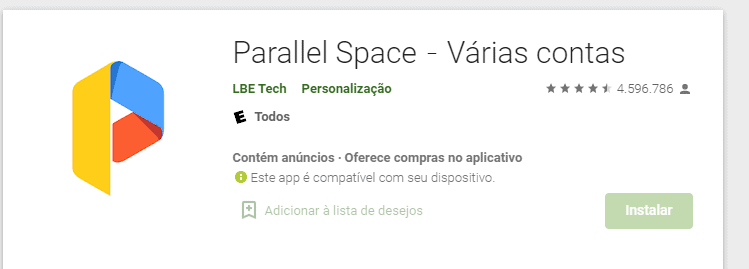
Passo 1 – Download
Faça o download do app Parallel Space na Play Store e espere a instalação terminar.
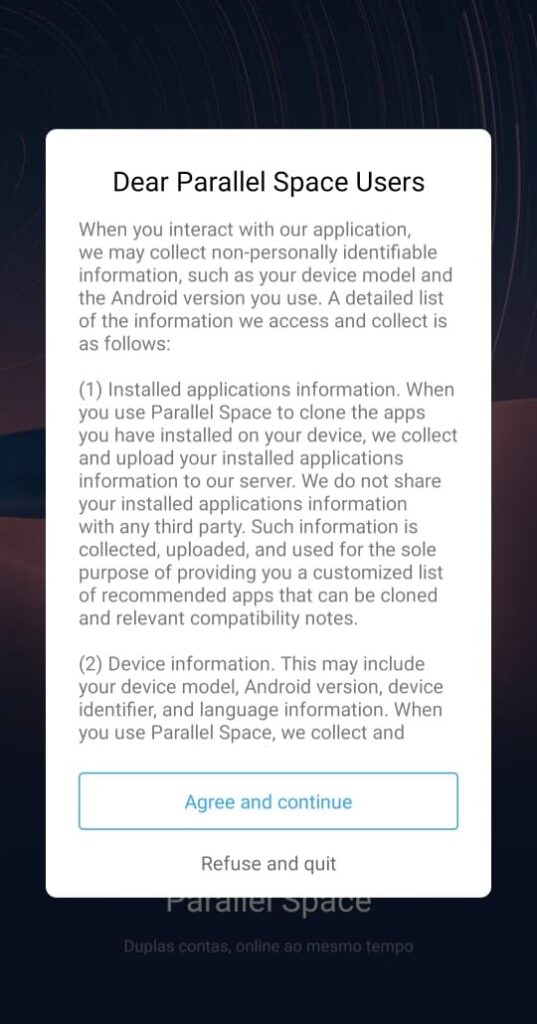
Passo 2 – Termos
Aceite os termos do aplicativo para poder acessar.
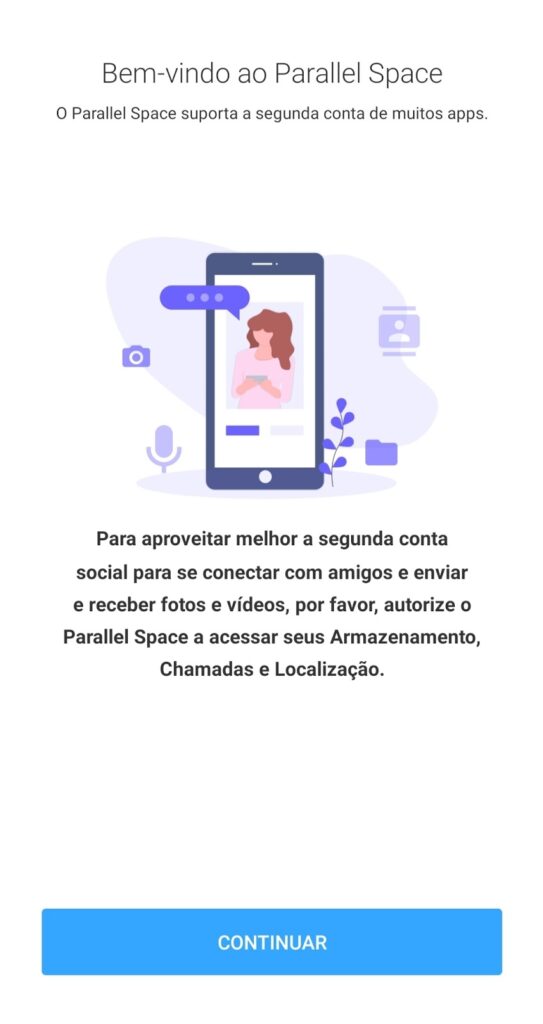
Passo 3 – Continue
Toque em "continuar" para acessar o app.
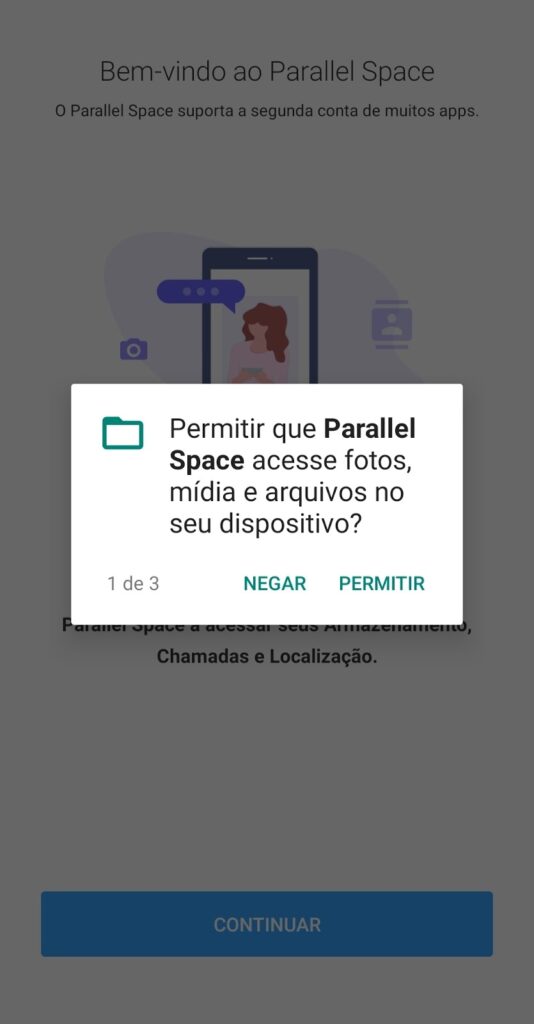
Passo 4 – Armazenamento
Permita que o app acesse as pastas de mídia, fotos e arquivos do seu dispositivo.
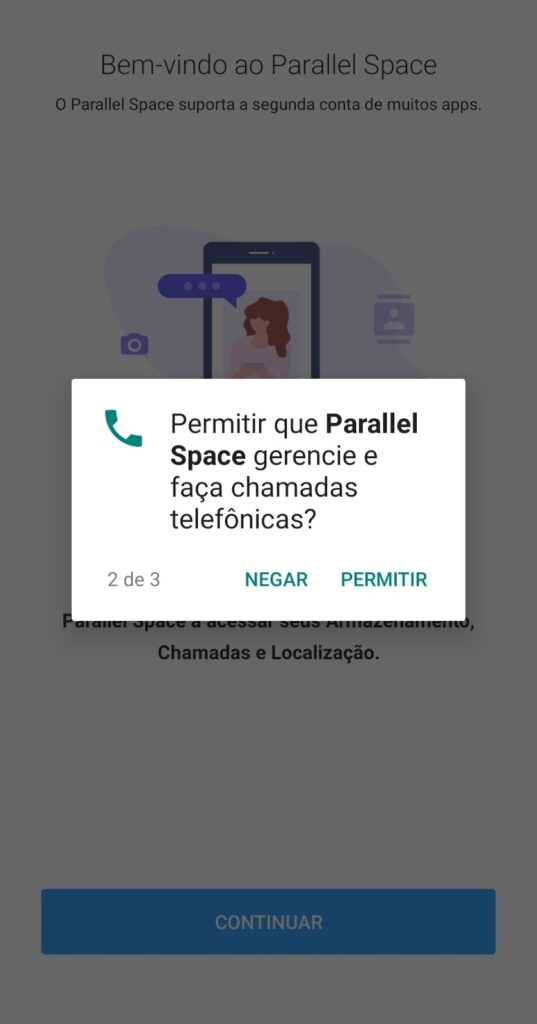
Passo 5 – Chamadas telefônicas
Permita que o app gerencie e faça chamadas telefônicas.
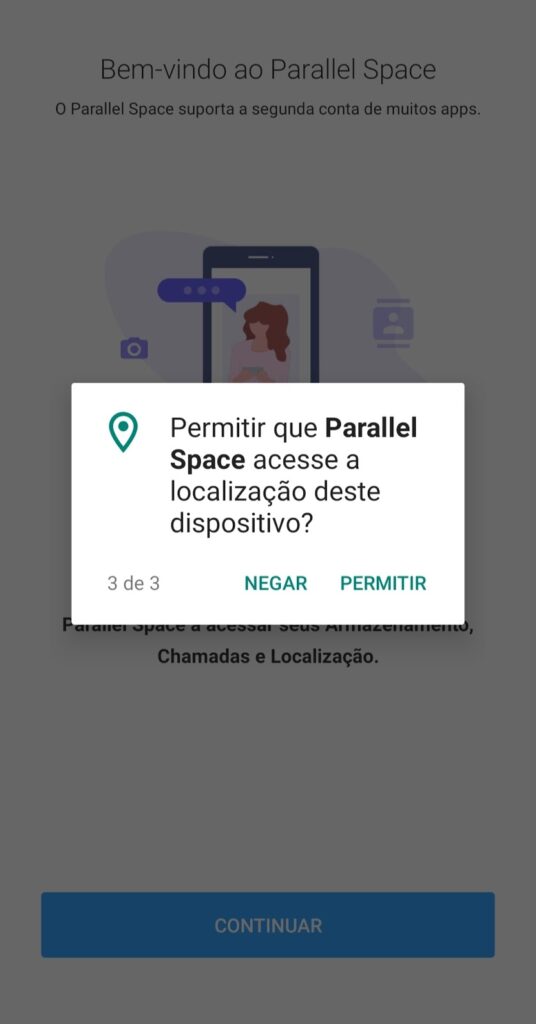
Passo 6 – Localização
Permita que o app tenha acesso à localização do seu dispositivo.
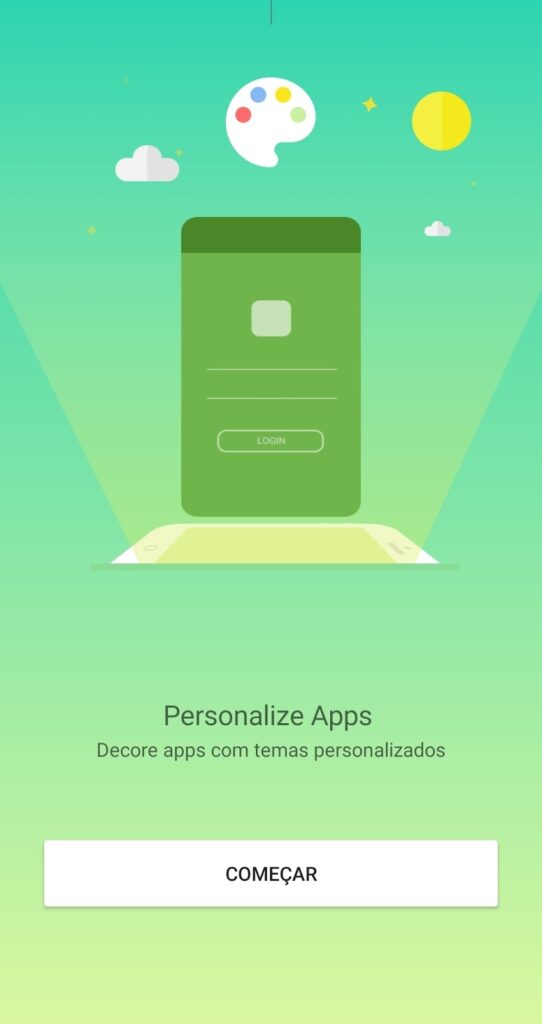
Passo 7 – Finalmente comece
Toque na opção "começar" para seguir.
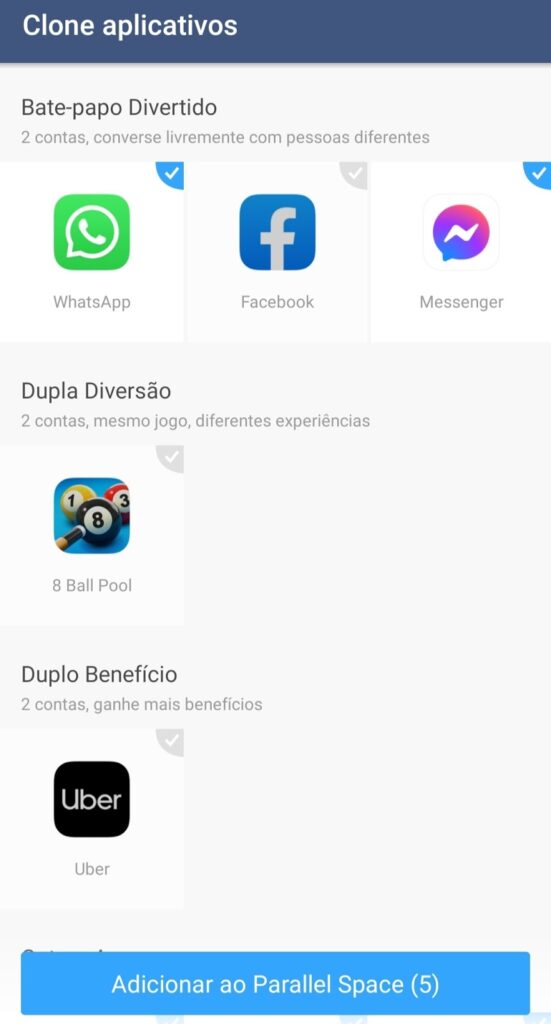
Passo 8 – Escolha o WhatsApp
Defina o aplicativo que você deseja clonar — nesse caso, o WhatsApp.
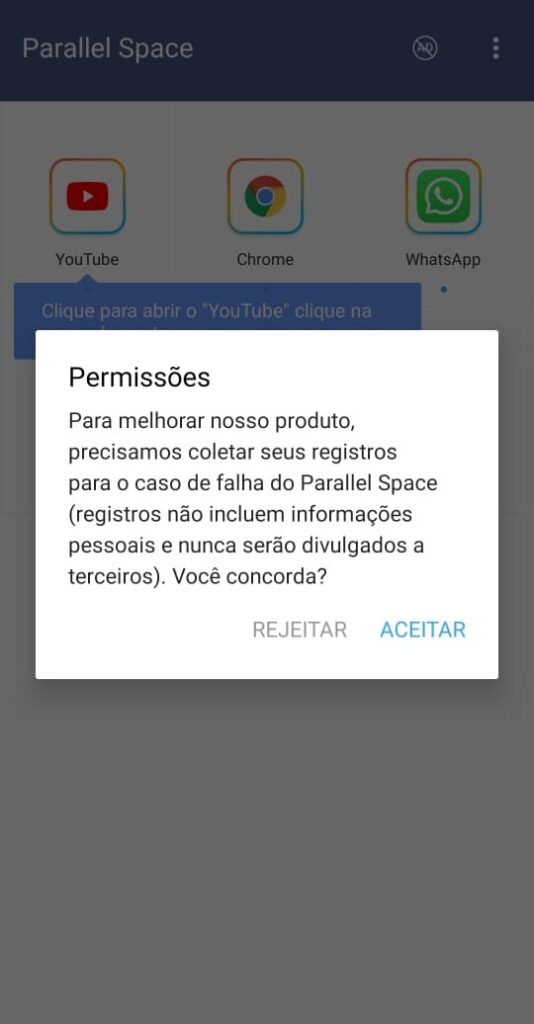
Passo 9 – Mais permissões
Para que o app funcione de forma mais fluida, permita que o Parallel Space tenha acesso a alguns registros do smartphone.
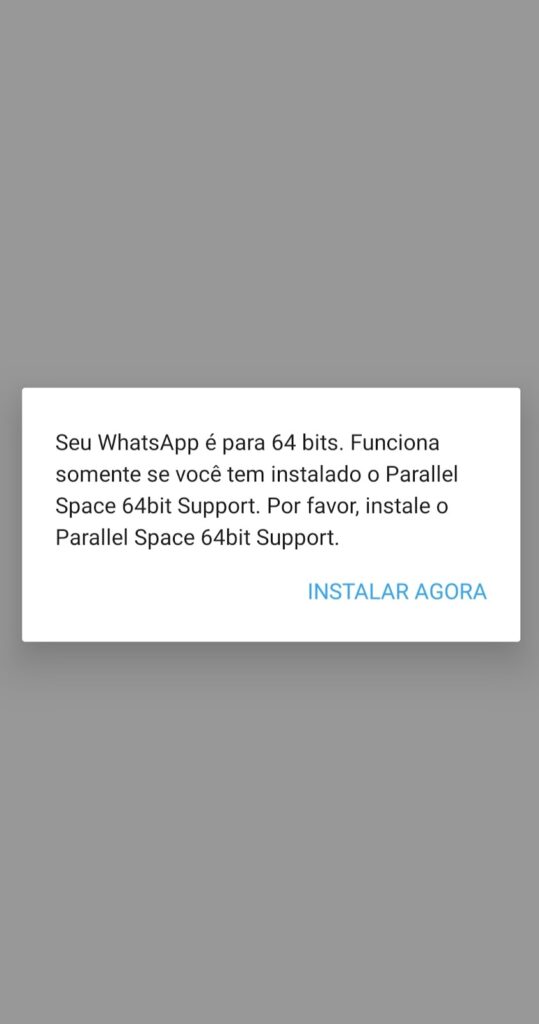
Passo 10 – 64 bits
Se o seu WhatsApp for de 64 bits, você vai precisar fazer esses passos; se não for, pule para o passo 12.
Toque para instalar o Parallel Space 64bit Support.
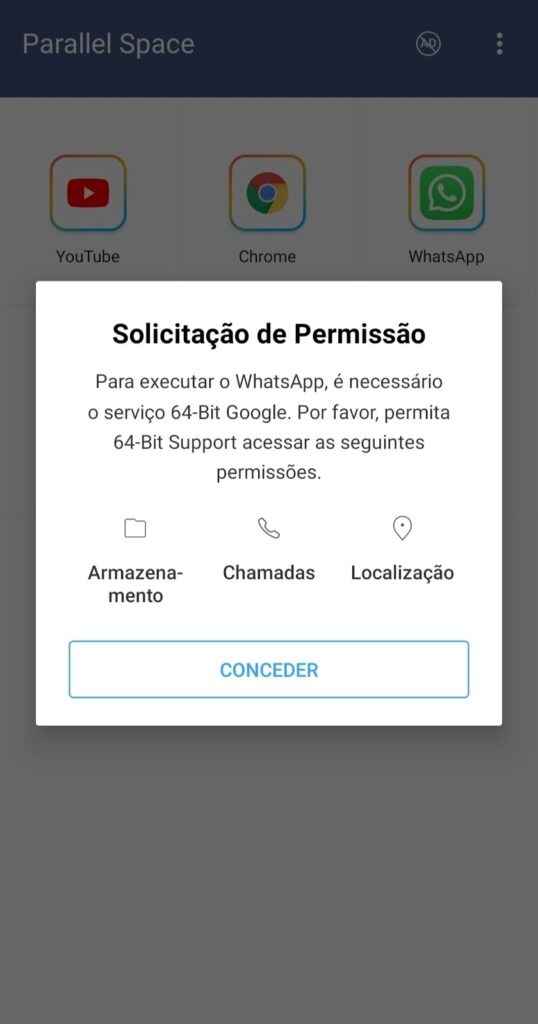
Passo 11 – Mais permissões
Volte para o app Parallel Space principal e conceda as permissões de armazenamento, chamadas e localização para o app Parallel Space 64bit.
Passo 12 – WhatsApp
Depois de todas essas permissões, o app do WhatsApp vai finalmente abrir — é só tocar em "concordar e continuar".

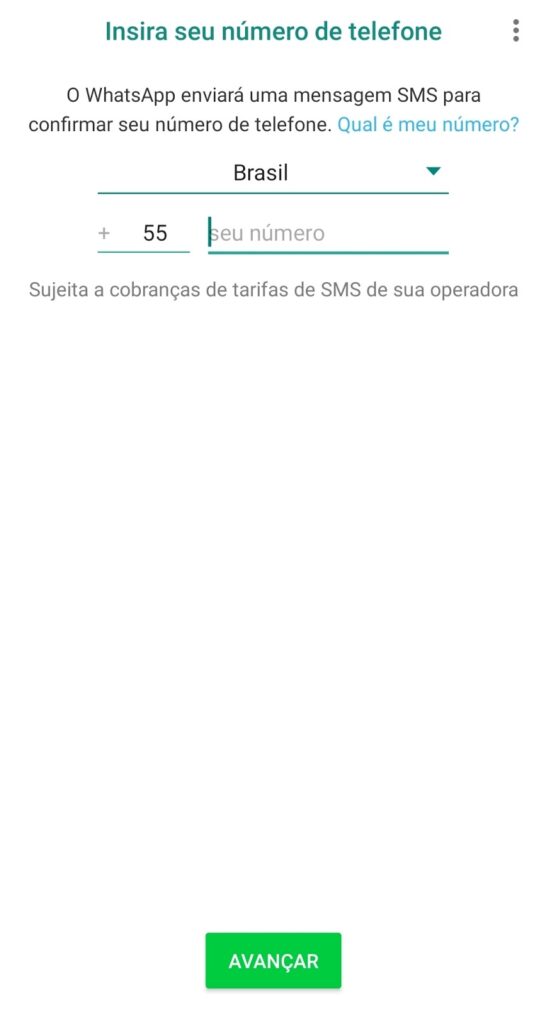
Passo 13 – Número
Coloque o número da conta que você quer clonar, toque em "avançar" e siga as informações que aparecem na tela normalmente.
Depois desses passos, você tem 2 WhatsApp rodando no mesmo celular.
Se a sua intenção é só separar o WhatsApp pessoal do WhatsApp do trabalho, o WhatsApp Business ou o recurso nativo de múltiplas contas já resolvem — nenhum dos dois precisa do Parallel Space. Clonagem só faz sentido se você precisa de mais de 2 contas ao mesmo tempo no mesmo aparelho, algo que nem o WhatsApp Business nem o recurso nativo permitem hoje. Nesse caso, o Parallel Space não tem limite de contas para clonar — o limite real é o espaço de armazenamento do celular, já que cada conta clonada guarda suas próprias mídias.
Se você já usa o WhatsApp Business no seu celular, aprenda a usar o WhatsApp Business no PC.
Ficou alguma dúvida sobre como ter 2 WhatsApp no mesmo celular? Comente qual método funcionou melhor pra você e compartilhe esse guia com quem também precisa separar o WhatsApp pessoal do profissional.
Leia também: como mudar o WhatsApp para o WhatsApp Business no mesmo número, para quem quer migrar em vez de usar dois apps.