

Mudar o número do WhatsApp pode parecer um pesadelo para quem usa o aplicativo para vender produtos e serviços.
Afinal, como garantir que você não perderá as mensagens, contatos e grupos importantes para o seu negócio?
Já pensou como avisar aos seus clientes que você tem um novo número? Calma, não precisa se desesperar.
Neste artigo, nós vamos te mostrar como mudar número do WhatsApp de forma simples e prática, sem perder nada.
E ainda mostraremos cinco frases prontas para comunicar a mudança.
O que fazer quando você troca de número de telefone do WhatsApp na sua empresa?
Se você usa o WhatsApp para se comunicar com os seus clientes, fornecedores, parceiros e colaboradores, você sabe como é importante manter o seu número atualizado.
Mas o que fazer quando você precisa mudar de número de telefone por algum motivo, como mudar de operadora, perder o chip ou trocar de aparelho?
Isso é o que veremos no decorrer do artigo.
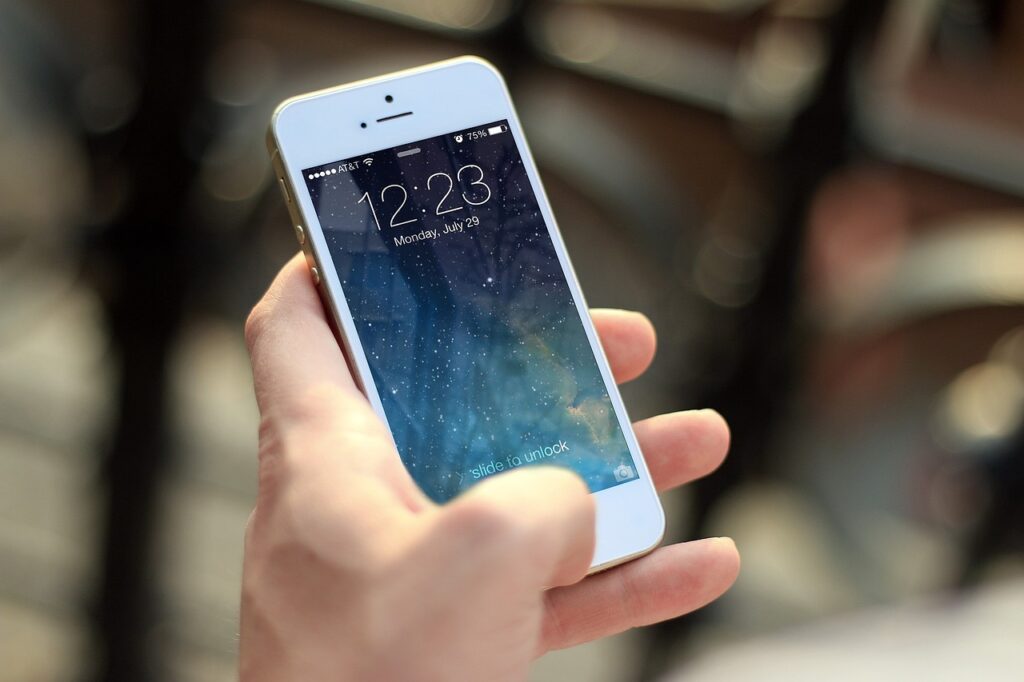
Mudança de número no WhatsApp: como fazer de forma rápida e segura? (iPhone e Android)
Acompanhe abaixo como fazer para mudar o seu número WhatsApp no iPhone e Android:
Como mudar o número do WhatsApp no Android
- Antes de mudar o seu número, certifique-se de que o seu novo número está ativo e pode receber SMS ou ligações, para isso é necessário realizar o cadastro junto à operadora telefônica;
- Feito isso, abra o WhatsApp e vá em Mais opções (os três-pontinhos localizados no canto superior direito da tela);
- Em seguida selecione a opção “Configurações”
- Depois toque na opção “Conta”;
- Logo depois, toque na opção “Mudar o Número”;
- Em seguida, toque em “Avançar” e digite o seu número de telefone antigo e o seu novo número nos campos indicados;
- Seguidamente, você pode escolher se quer notificar as pessoas sobre a mudança: dá pra avisar todos os contatos, só alguns ou nenhum — o aviso não é automático, só sai se você ativar essa opção.
- Depois toque em “concluído” e verifique o seu novo número mediante um SMS ou uma chamada.
- Pronto! Agora o seu WhatsApp está vinculado ao seu novo número e você pode continuar usando o mensageiro normalmente no seu Android.
Como mudar o número do WhatsApp no iPhone
- Assim como no Android, é importante certificar se o seu novo número está ativo e habilitado para receber SMS ou chamadas;
- Abra o WhatsApp e toque em “Ajustes”;
- Logo depois toque em “Conta”;
- Em seguida, toque em “Mudar o Número”;
- Seguidamente, toque em “Avançar” e digite o seu número antigo e o seu novo número nos campos indicados;
- Posteriormente, escolha se você deseja notificar os seus conhecidos sobre a mudança de número: dá pra avisar todos, só alguns ou nenhum contato — se você não ativar a opção, ninguém é avisado automaticamente;
- Depois toque em “Concluído” e verifique o seu novo número mediante um SMS ou uma chamada.
- Pronto! Agora o seu WhatsApp está vinculado ao seu novo número e você pode continuar usando o mensageiro normalmente no seu iPhone.
Vou trocar de aparelho também? Veja o que muda
Se você vai continuar no mesmo celular, o passo a passo acima já resolve. Mas se a troca de número vier junto com um celular novo, a ordem dos passos importa.
A função “Mudar o Número” só funciona no aparelho principal — ou seja, o celular onde a sua conta do WhatsApp está ativa no momento da troca. Por isso, o caminho mais seguro quando os dois vão mudar juntos é:
- Faça um backup das suas conversas ainda no aparelho antigo (Configurações → Conversas → Backup de Conversas).
- Sem trocar de aparelho ainda, mude o número seguindo o passo a passo acima — o aparelho antigo precisa ser o principal nesse momento.
- Só depois disso, instale e configure o WhatsApp no aparelho novo, já com o número atualizado, e restaure o backup por lá.
Não dá para fazer a troca de número remotamente, por outro celular, nem pelo WhatsApp Web ou WhatsApp Desktop: essas versões só espelham o que está no seu celular, então a opção “Mudar o Número” nem aparece nelas.
Se eu mudar o número do WhatsApp perco minhas conversas?
Uma preocupação natural de quem cogita mudar o número de telefone é se vai perder as suas conversas.
Afinal, o WhatsApp é uma ferramenta essencial para se comunicar com os seus clientes e essas informações são importantíssimas para um bom atendimento.
A boa notícia é que o WhatsApp tem uma função que possibilita que você mude o seu número sem perder as suas conversas, contatos e grupos.
Você pode fazer isso usando o passo a passo que mostramos acima.
Porém, isso não significa que elas estarão completamente seguras e atualizadas.
Por isso, é fundamental que você faça um backup das suas conversas de tempos em tempos, para evitar que você perca as suas mensagens mais recentes.
Mudar o número do WhatsApp perde os contatos?
Outra preocupação que surge em quem pretende ter um novo número de telefone é se pode perder os contatos atuais.
A boa notícia é que você não perderá eles ao mudar seu número de telefone, desde que você use a função “Mudar o número do aplicativo”.
Essa função permite que você transfira o seu histórico de conversas, contatos e grupos do seu número antigo para o seu número de telefone novo, sem perder nada.
Para usar essa função, basta seguir os passos mencionados nos tópicos anteriores deste artigo, se você ainda não leu, vale a pena conferir.
No entanto, além disso, é importante que seus contatos estejam atualizados na sua agenda, caso contrário, você pode perder ou duplicar alguns deles.
Para se prevenir disso é necessário sincronizar os seus contatos com a conta do WhatsApp.
Como sincronizar os contatos com o WhatsApp no Android?
- Abra o WhatsApp e vá em Mais opções (os três-pontinhos no canto superior direito da tela) ;
- Em seguida, toque em “Configurações”;
- Depois, toque na opção “Contatos”;
- Posteriormente, ativar a opção “Mostrar todos os contatos”.
- Toque em “Atualizar”;
- Pronto, agora os seus contatos do WhatsApp estão sincronizados com o seu número do WhatsApp.
Como sincronizar os contatos com o WhatsApp no iPhone?
- Abra o WhatsApp e vá em Ajustes;
- Depois, toque na opção “Contatos”;
- Posteriormente, ative a opção “Mostrar todos os contatos”;
- Em seguida, abra a Agenda do seu iPhone e toque em “Grupos”, que fica localizado no canto superior esquerdo.
- Depois, selecione “Todos os contatos” do iCloud e “Todos os contatos do WhatsApp” e toque em “Concluído”;
- Pronto, agora os seus contatos do WhatsApp estão sincronizados com o seu número do WhatsApp.
Como fazer um texto para avisar que troquei de número? (5 frases)
O objetivo do texto que você enviará é informar sobre a alteração do número, solicitar a atualização na agenda do cliente e reforçar o compromisso do seu negócio.
Para fazer um texto para avisar que trocou de número para a empresa, você pode utilizar os modelos abaixo para notificar seus contatos:
- Prezado(a) cliente, espero que esteja tudo bem com você. Sou o (seu nome), da (sua empresa). Estou escrevendo para comunicar que o meu número de WhatsApp foi alterado. O meu novo número é XXXX-XXXX. Por favor, atualize a sua agenda e me mande uma mensagem confirmando que você recebeu este comunicado. Agradeço pela sua preferência e pelo seu apoio. Conte comigo para o que precisar. Um forte abraço!
- Bom dia/tarde/noite, cliente. Tudo bem com você? Sou o (seu nome), da (sua empresa). Estou escrevendo para informar que o meu número de WhatsApp mudou. O meu novo número é XXXX-XXXX. Por favor, atualize a sua agenda e me mande uma mensagem confirmando a atualização. Agradeço pela sua confiança e pelo seu carinho. Estou à disposição para o que precisar.
- Caro(a) cliente, como você está? Sou o (seu nome), da (sua empresa). Estou enviando esta mensagem para avisar que o meu número de WhatsApp mudou. O meu novo número é XXXX-XXXX. Para confirmar a alteração do número no seu telefone, atualize a sua agenda e depois me mande uma mensagem confirmando a alteração. Agradeço pela sua parceria e pelo seu apoio, estou à disposição para o que precisar. Um abraço!
- Olá, cliente. Tudo ótimo? Aqui é o (seu nome), da (sua empresa). O meu número de WhatsApp foi alterado. Agora, você pode me ligar no XXXX-XXXX. Peço que atualize a sua agenda e me envie uma mensagem confirmando a alteração. Agradeço pela sua atenção e pela sua fidelidade. Um abraço!
- Saudações, cliente. Tudo bom? Sou o (seu nome), da (sua empresa). O meu número de WhatsApp mudou, o novo número é XXXX-XXXX. Por favor, atualize a sua agenda e responda essa mensagem confirmando que você leu. Agradeço pela sua amizade e pelo seu carinho. Estamos à disposição para o que precisar. Um abraço!
Quer mais modelos de texto e um passo a passo completo de como enviar esse aviso pelo próprio WhatsApp? Veja como notificar seus contatos com uma mensagem para avisar número novo.
Mudar o número do WhatsApp é algo que pode acontecer com qualquer pessoa por diversos motivos.
Por isso, é muito importante saber fazer esse procedimento da forma correta.
Neste artigo, você viu como alterar o número do Whatsapp sem perder as suas conversas, contatos e grupos.
Além disso, também aprendeu como sincronizar os seus contatos com o mensageiro e como avisar os seus contatos que mudou de número.
Com o número novo, comece com os textos certos: modelos gratuitos por segmento.
Gostou desse conteúdo? Conhece alguém que vai mudar o número do WhatsApp? Compartilhe com ele agora mesmo.
Leia também: mudar de app não é mudar de número. Veja como mudar o WhatsApp para conta comercial (WhatsApp Business) no mesmo número.