
O WhatsApp Web é uma ferramenta desenvolvida especificamente para computador (desktop), mas também existe uma forma de usá-lo no celular ou tablet.
Este guia traz o passo a passo atualizado para 2026: como conectar pelo QR Code ou por número de telefone, quantos dispositivos dá para vincular ao mesmo tempo, o que muda em relação ao WhatsApp Desktop instalado, e como usar no celular ou no tablet.
📌 Resumo: o que mudou desde 2021. O WhatsApp Web deixou de exigir os dois aparelhos conectados o tempo todo. Desde a atualização multi-dispositivo, a sessão no navegador funciona sozinha por até 14 dias, aceita login por número de telefone sem precisar de QR Code, e já manda figurinha, localização e mensagem para número novo — recursos que não existiam nos primeiros anos do WhatsApp Web.
Como funciona o WhatsApp Web?
O WhatsApp versão Web é uma solução simples e fácil para usar o app de mensagens no computador.
Ele permite que os usuários acessem os recursos do aplicativo de mensagens através de um navegador, sem precisar instalar nada — enviando e recebendo mensagens e arquivos direto do computador.
Também dá para deixar o WhatsApp aberto em mais de um PC ao mesmo tempo — no computador de casa e no do trabalho, por exemplo — porque o WhatsApp aceita até 4 dispositivos vinculados ao mesmo número.
Como conectar o WhatsApp Web escaneando o QR Code
Tudo acontece através da tecnologia de QR Code: depois do escaneamento, o WhatsApp "espelha" as mensagens que estão no app no navegador que você está usando, e funciona tanto para Android quanto para iPhone.
Passo 1: entre na página
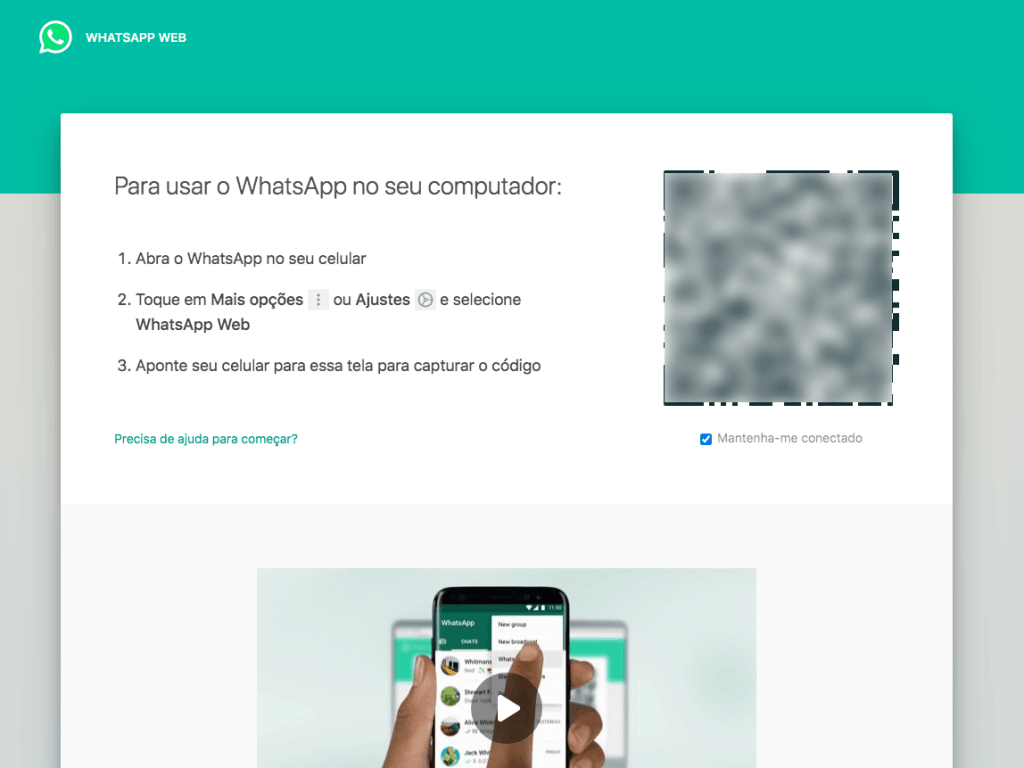
É necessário entrar na página do WhatsApp Web (https://web.whatsapp.com/) em um navegador. Um QR Code será exibido para fazer a conexão.
Passo 2: selecione opções do app
Em seguida, com o celular em mãos, toque em Configurações → Dispositivos conectados → Conectar dispositivo.
Passo 3: Aponte para o celular
Depois, aponte o telefone para o computador para escanear o código do QR Code com a câmera.
Após isso, o navegador irá atualizar e mostrar as mensagens do WhatsApp na tela do seu computador, e você já vai poder utilizar as funções principais do app no seu navegador.
Como conectar sem câmera: número de telefone
Câmera quebrada, ou prefere não escanear? Na tela de conexão do WhatsApp Web, clique em "Entrar com número de telefone", digite o número com DDD, e o WhatsApp envia um código de 8 dígitos.
No celular, toque em Configurações → Dispositivos conectados → Conectar com número de telefone e digite o código exibido no navegador. A sincronização acontece do mesmo jeito que pelo QR Code.
Quantos dispositivos posso conectar no WhatsApp Web?
O WhatsApp permite conectar até 4 dispositivos adicionais além do celular principal — outros navegadores, o app Desktop, tablets — todos vinculados ao mesmo número. Não existe a opção de conectar aparelhos "ilimitados": esse é o teto atual do WhatsApp, para qualquer tipo de dispositivo vinculado.
Depois da primeira sincronização, o celular pode ficar desligado ou sem internet que o WhatsApp Web continua funcionando normalmente nos outros dispositivos já conectados. A sessão fica ativa por até 14 dias sem o celular sincronizar; passado esse prazo, é preciso escanear o QR Code (ou entrar com o número de telefone) novamente.
Os aparelhos também não precisam estar na mesma rede Wi-Fi — cada um pode estar conectado por uma rede diferente ou por dados móveis, desde que tenham internet no momento da sincronização inicial.
Para ver ou remover os dispositivos conectados, acesse Configurações → Dispositivos conectados no celular. No Business a regra é a mesma, veja como usar o WhatsApp Business em mais de um celular.
Como usar o WhatsApp Web no celular ou tablet (com um segundo aparelho)
Além do computador, dá para acessar o WhatsApp Web pelo navegador de um segundo celular ou tablet — útil para quem não tem PC por perto, mas quer a tela maior do navegador. Para isso, você vai precisar de dois smartphones (ou um smartphone e um tablet).
Passo 1
Acesse https://web.whatsapp.com/ através do navegador do segundo aparelho, de preferência em uma nova aba.

Passo 2
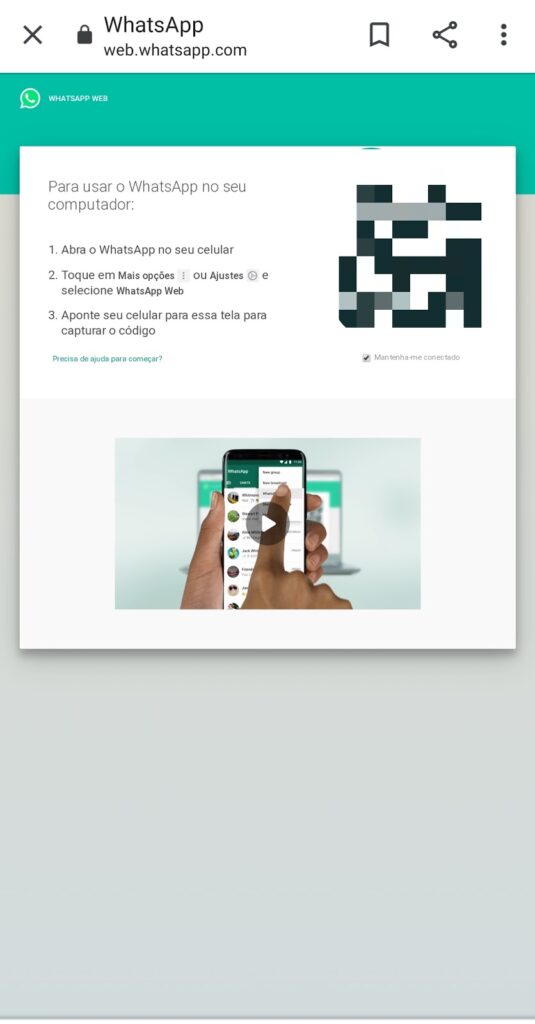
Você vai precisar ativar a versão para computador no navegador. Toque em opções (no canto superior direito) e marque a caixinha de versão para computador.
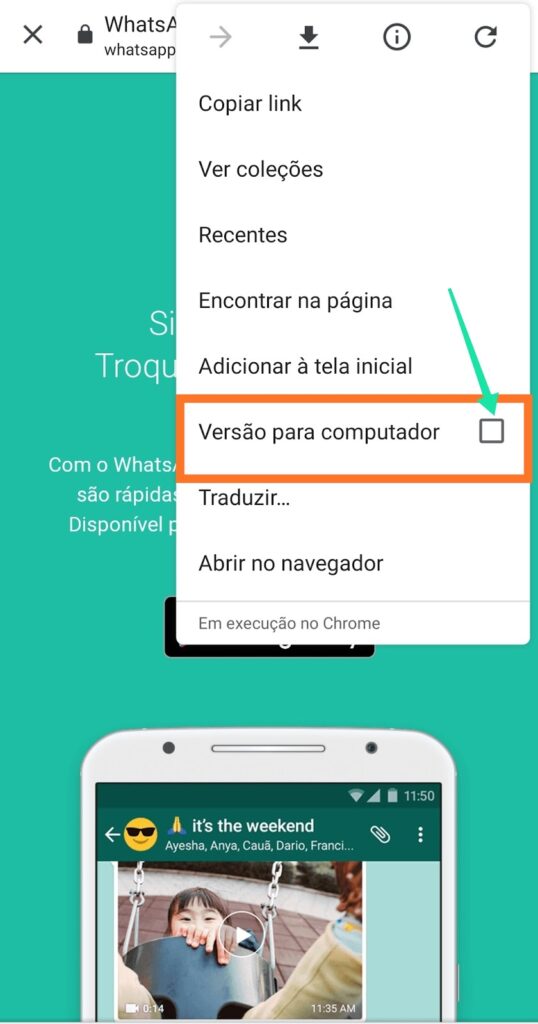
Depois de marcar a opção, a tela fica assim:
Passo 3
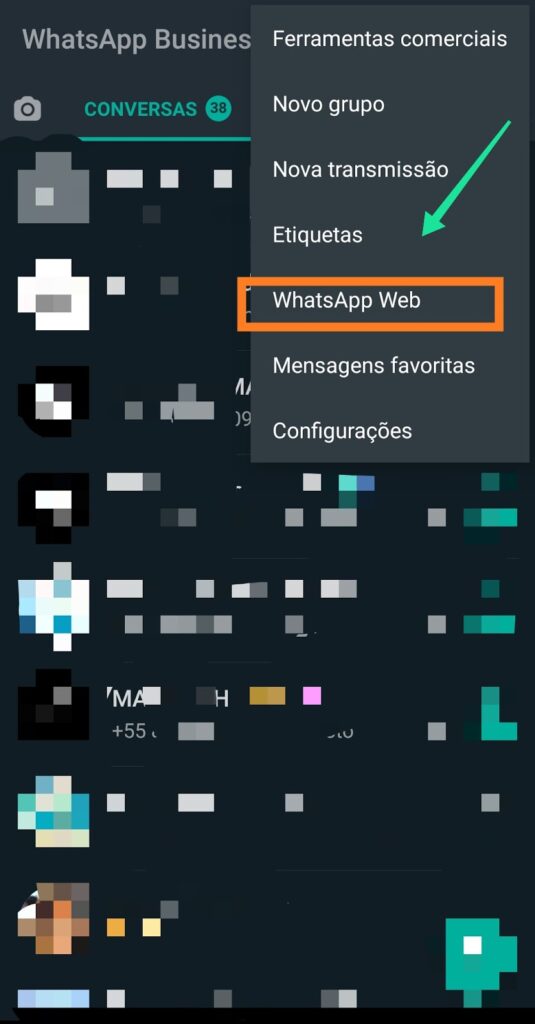
Com o outro celular em mãos (o telefone que você quer acessar as mensagens), abra o aplicativo, toque em Configurações → Dispositivos conectados → Conectar dispositivo para ativar o leitor de QR Code, e conecte um aparelho com o outro.
Passo 4
Aponte o segundo smartphone para o outro aparelho, onde você acessou o WhatsApp Web, até que ele consiga ler o QR Code com a câmera.
Depois disso, o navegador do primeiro smartphone atualiza e mostra as mensagens do WhatsApp na tela — pronto para usar as funções principais do app direto do navegador do celular.
No tablet, o mesmo processo funciona sem precisar de chip de plano de dados: basta Wi-Fi. Veja o guia dedicado: WhatsApp Web no tablet Android.
Como desconectar o WhatsApp Web
Para se desconectar, no celular abra Configurações → Dispositivos conectados. Toque na sessão que você quer encerrar e selecione Sair — ou toque em Desconectar todos os dispositivos para encerrar todas de uma vez.
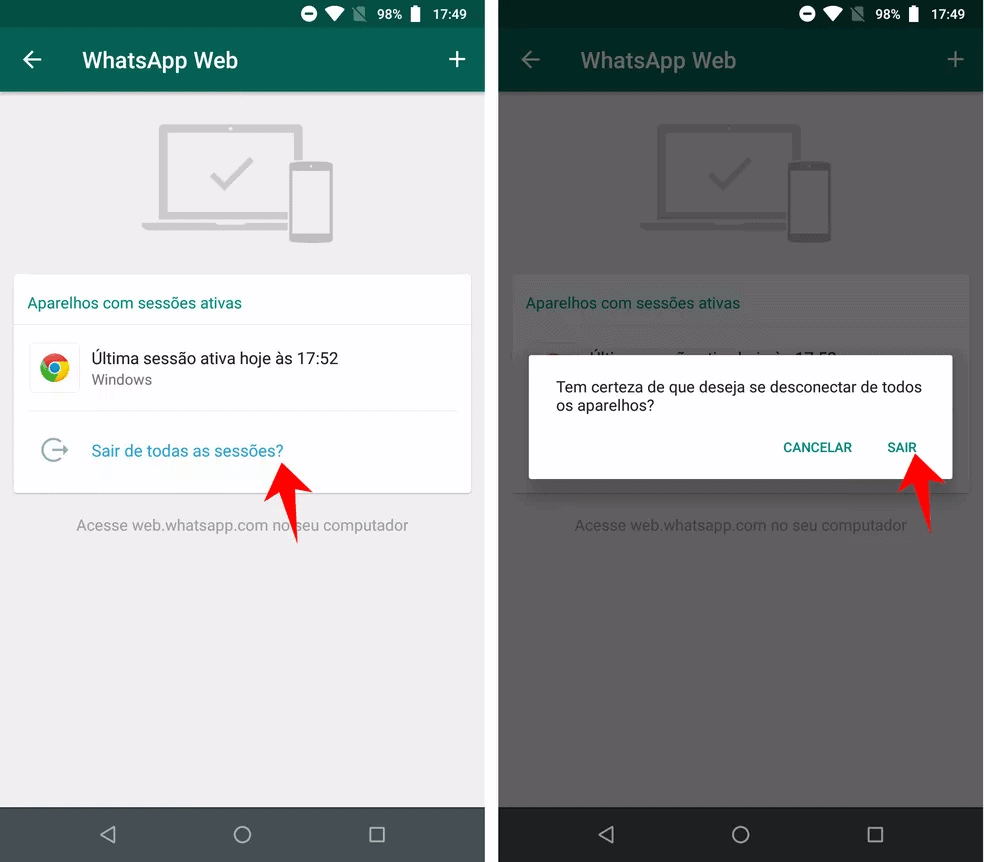
Sempre que usar o WhatsApp Web num aparelho que não é seu, lembre-se de desconectar ao terminar. Caso contrário, suas conversas continuam disponíveis naquele computador ou celular.
Outra camada de higiene, essa dentro das próprias conversas, é fazer as mensagens se apagarem sozinhas depois de 24 horas, 7 dias ou 90 dias. A configuração acompanha a sua conta e vale também quando você abre o WhatsApp pelo navegador: veja como ativar mensagens temporárias no WhatsApp.
WhatsApp Web vs. WhatsApp Desktop: qual usar?
O WhatsApp Web (navegador) e o WhatsApp Desktop (app instalado) compartilham quase todos os recursos: mensagens, mídia, os mesmos 4 dispositivos vinculados além do celular principal, a mesma sessão de 14 dias. A diferença que mais pesa na prática:
- Chamada de voz e vídeo: garantida no app Desktop instalado (individual e em grupo com até 32 participantes, com compartilhamento de tela). No navegador, o recurso existe desde fevereiro de 2026, mas chega às contas em liberação gradual — pode ainda não estar disponível na sua.
- Notificações: o Desktop notifica mesmo com o app fechado; o Web só notifica com a aba aberta no navegador.
- Instalação: o Web não instala nada, ideal para computador compartilhado ou emprestado; o Desktop pede Microsoft Store (Windows) ou App Store (Mac).
- Múltiplas contas no mesmo PC: mais simples no navegador, com abas anônimas; o Desktop mantém só 1 conta por vez.
Para o comparativo completo — RAM, requisitos de sistema, atalhos de teclado — veja o guia WhatsApp no Windows: como instalar e configurar.
O que o WhatsApp Web ainda não faz
Algumas funções ficaram de fora do WhatsApp Web por anos, e hoje já funcionam normalmente pelo navegador: enviar figurinhas, compartilhar localização e arquivos, e começar uma conversa com um número que ainda não está nos contatos — basta clicar em novo bate-papo e digitar o número completo com DDD.
A lista do que falta encolheu em 2026, quando as chamadas de voz e vídeo finalmente chegaram ao navegador. O que ainda não é garantido para todo mundo:
- Chamada de voz e vídeo: disponível no navegador desde 10 de fevereiro de 2026, primeiro nas conversas individuais e com compartilhamento de tela; em 28 de julho de 2026, o WhatsApp anunciou chamadas individuais e em grupo no navegador, com transferência da chamada em grupo entre dispositivos e sala de espera para quem entra por link. Como a liberação é gradual, algumas contas ainda não têm o ícone de chamada — nesses casos, o caminho é o WhatsApp Desktop instalado ou o aplicativo do celular (verificado em 4 de outubro de 2026).
- Publicar Status: visualizar Status funciona normalmente no navegador, mas publicar um Status pelo WhatsApp Web ainda está em teste para parte dos usuários — o caminho garantido continua sendo o celular.
Extensões de terceiros prometem preencher essas lacunas — recuperar mensagem apagada, postar Status, automação de disparo — mas mexem diretamente com os dados da sua conta por fora do app oficial. Veja os riscos antes de instalar: WA Web Plus: como instalar e quais os riscos.
Vale a pena usar o WhatsApp Web o dia inteiro?
Vale, e é o uso mais comum de quem passa o dia no computador: digitar no teclado é mais rápido que no celular, e arrastar arquivos direto para a conversa evita o vai e vem entre aparelhos.
Três ajustes tornam esse uso contínuo mais confortável:
- Deixe a aba fixada no navegador — o WhatsApp Web só notifica com a aba aberta, diferente do app Desktop, que notifica mesmo fechado.
- Autorize as notificações do navegador na primeira vez que ele perguntar; sem isso, você só vê mensagem nova ao olhar para a aba.
- Abra o WhatsApp no celular a cada 14 dias, mesmo que não use — é o que mantém a sessão do navegador conectada.
Se o computador é compartilhado ou emprestado, o WhatsApp Web continua sendo a opção mais segura justamente por não instalar nada: ao terminar, basta sair da sessão.